Project Viewer
문서 기준: AIMT PRO 1.17.1.0
최종 편집 일시: 2026-08-10
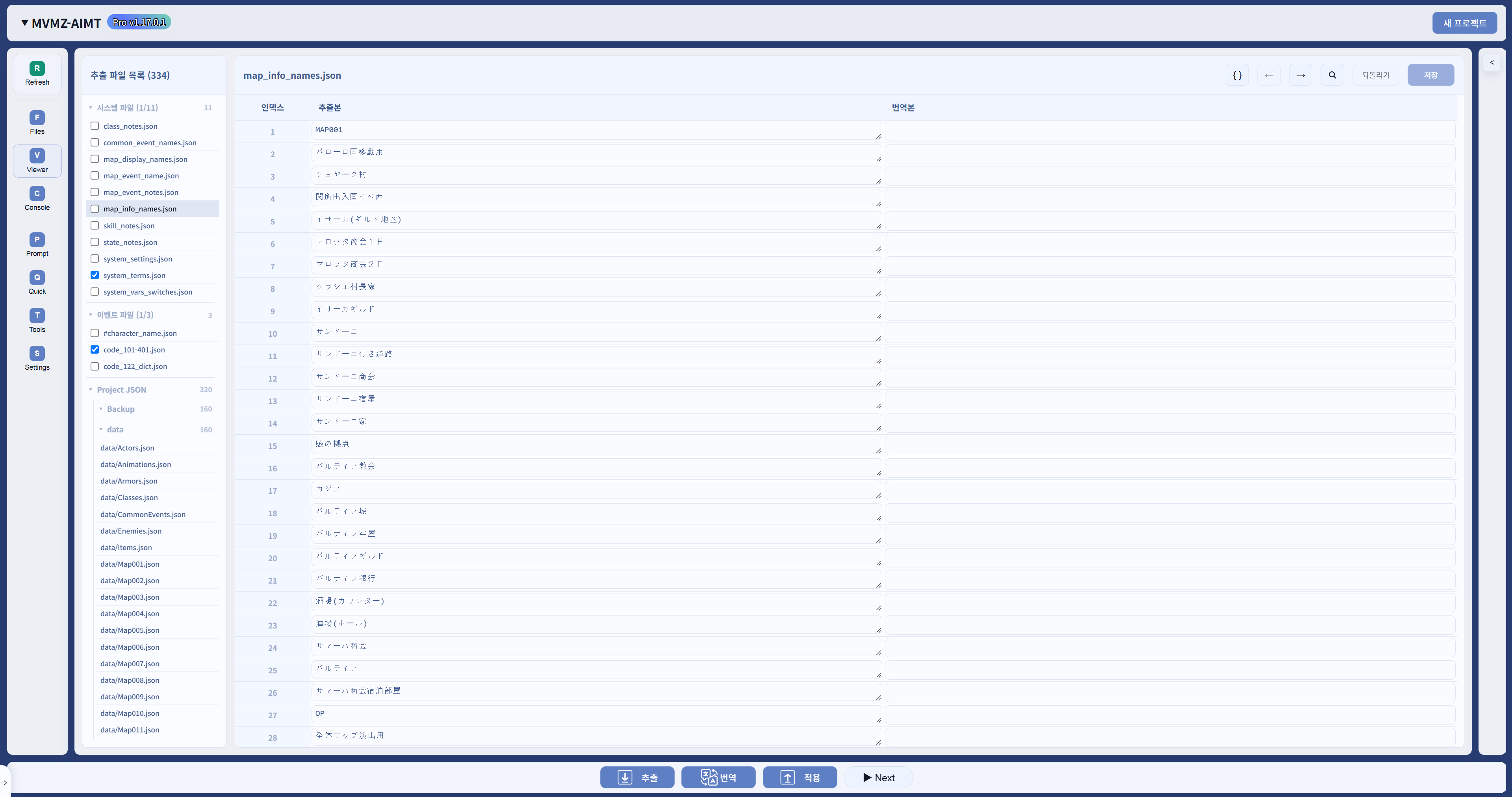
추출·번역 JSON을 비교하거나 지원되는 프로젝트 파일을 직접 확인하고 편집합니다.
Viewer 열기
- 상단의 Viewer를 누릅니다.
- 왼쪽에서 파일 종류와 파일을 선택합니다.
- 내용을 수정합니다.
- 저장을 누릅니다.
저장하지 않은 상태에서 파일을 바꾸거나 새로고침하면 확인창이 표시됩니다.
파일 선택 연동
- Extract·Translation 파일 옆 체크박스는 메인 파일 목록과 같은 선택 상태를 사용합니다.
- Viewer에서 파일을 선택하거나 해제하면 메인 파일 목록에도 바로 반영됩니다. 메인 목록에서 바꾼 선택도 Viewer에 표시됩니다.
- 프로젝트 파일은 직접 열어 보는 파일이며 공용 선택 대상에는 포함되지 않습니다.
JSON 키 표시
JSON 객체 파일에서는 위쪽의 { } 버튼으로 첫 번째 열을 인덱스 번호와 실제 JSON 키 이름 사이에서 전환할 수 있습니다. 배열이나 비교 화면처럼 키를 표시할 수 없는 파일에서는 버튼이 나타나지 않습니다.
프로젝트 파일 지원
| 엔진 | 열 수 있는 프로젝트 파일 |
|---|---|
| HTML | HTML, JSON, JS |
| MVMZ | HTML, JSON, JS, CSV |
| Tyrano | KS, TJS, HTML, JS, CSV |
| Kirikiri | KS |
| PGMMV | JSON |
| Bakin | JSON |
| Electron | HTML, JSON, JS, CSV |
| Ren'Py | RPY, RPYM |
어디에 저장되나요?
- Extract·Translation JSON: AIMT 작업 파일에 저장됩니다. 게임에 반영하려면 적용 단계가 필요합니다.
- 프로젝트 파일: 프로젝트 파일에 직접 저장됩니다. 저장 전에 원본을 백업하세요.
- Ren'Py RPY/RPYM: 게임 원본이 아니라 RAW 준비에서 만든 작업 파일을 편집합니다. 직접 수정하고 저장했다면 적용1을 건너뛰고 적용2로 게임에 반영합니다.
CSV/TSV 엔진과 차이
Viewer의 CSV 편집은 프로젝트 CSV 파일을 직접 보는 기능입니다. CSV/TSV 엔진은 열과 헤더를 설정하고 추출, 번역, 적용하는 전체 작업 흐름입니다.
편집 기능
- Ctrl+F: 찾기
- Ctrl+H: 바꾸기
- Ctrl+G: 위치 이동
- F3: 다음 검색 결과
- 화살표 버튼: 선택 행 또는 전체 행을 양쪽으로 복사
주의
파일 삭제는 실제 작업 파일을 지웁니다. 401 블록은 원문과 번역문의 줄 수가 같아야 저장할 수 있습니다.