Ren'Py 번역 가이드
문서 기준: AIMT PRO 1.17.1.0
최종 편집 일시: 2026-08-10
아래 내용을 순서대로 따라가며 함께 진행해 봅시다.
전체 번역 흐름
- Ren'Py 게임 폴더를 확인합니다.
- AIMT에서 프로젝트를 지정합니다.
- Ren'Py 엔진을 선택하고 추출을 실행합니다. (RAW 준비 → TL 준비)
- 추출 결과에서 번역할 문장과 유지할 표식을 구분합니다.
- 필요한만큼 충분히 번역합니다.
- 번역 결과를 재량껏 검수합니다.
- 번역 결과를 적용합니다. (적용1→적용2)
- 게임을 실행해 실제 화면에서 확인합니다.
중요영문 게임을 번역할 때는 꼭 언어패턴설정에서 영어를 체크하고 진행해야 합니다.
러시아어, 독일어 등이 체크되어 있을 경우 다국어 지원 게임에서 의도치 않은 부분까지 추출될 수 있습니다.
영문 게임을 번역할 때는 꼭 언어패턴설정에서 영어를 체크하고 진행해야 합니다.
러시아어, 독일어 등이 체크되어 있을 경우 다국어 지원 게임에서 의도치 않은 부분까지 추출될 수 있습니다.
1단계: 프로젝트 지정
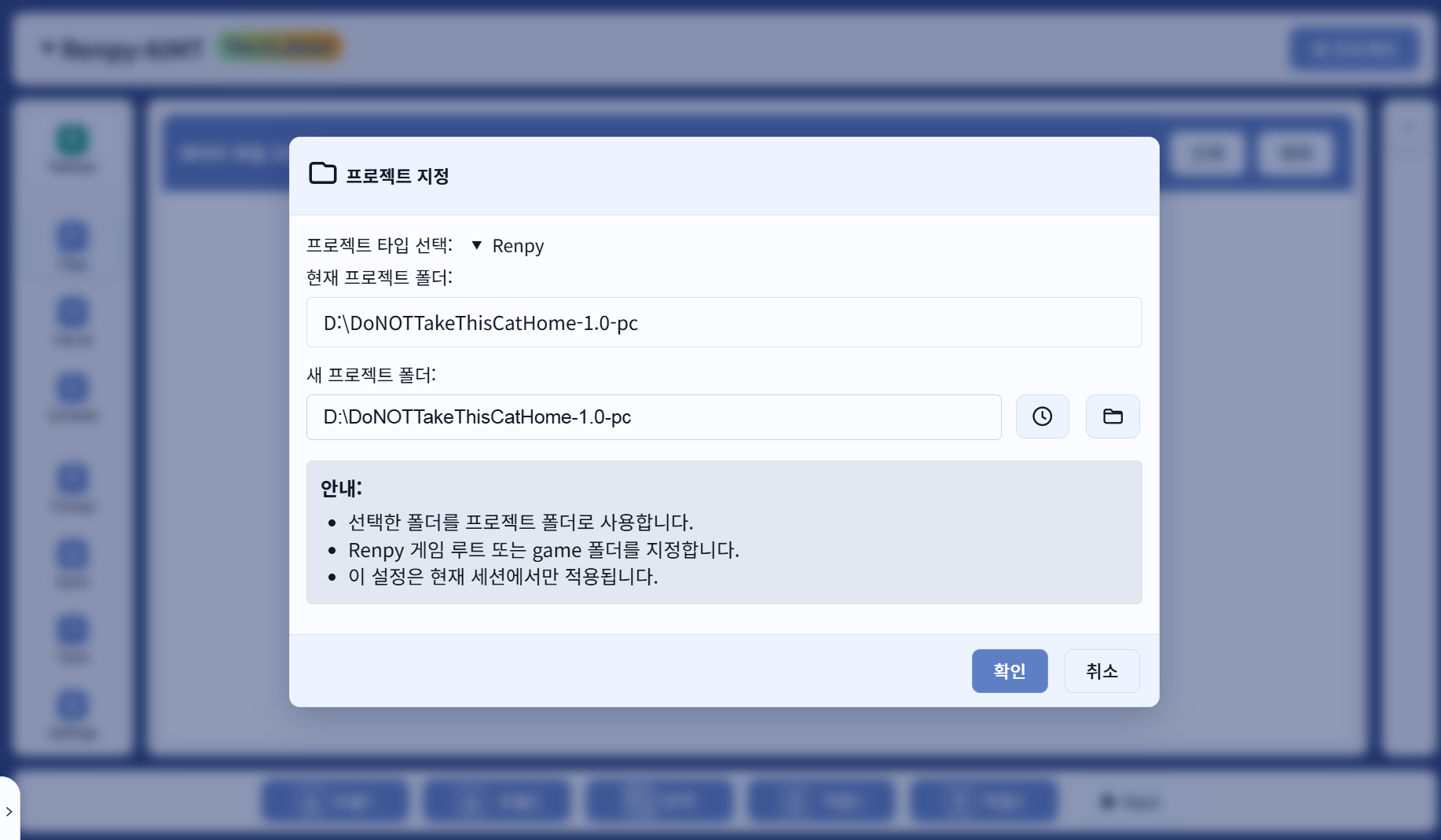
먼저 AIMT에서 작업할 Ren'Py 게임 폴더를 지정합니다. 보통 게임 실행 파일과 game 폴더가 있는 위치를 기준으로 확인합니다.
- 올바른 폴더를 지정하면 추출 단계에서 Ren'Py 관련 파일을 찾을 수 있습니다.
- 잘못된 폴더를 지정하면 추출 결과가 비어 있거나 예상과 다른 파일만 보일 수 있습니다.
- 처음 작업하는 게임은 원본 폴더를 따로 보관한 뒤 복사본으로 작업하는 편이 안전합니다.
2단계: 추출
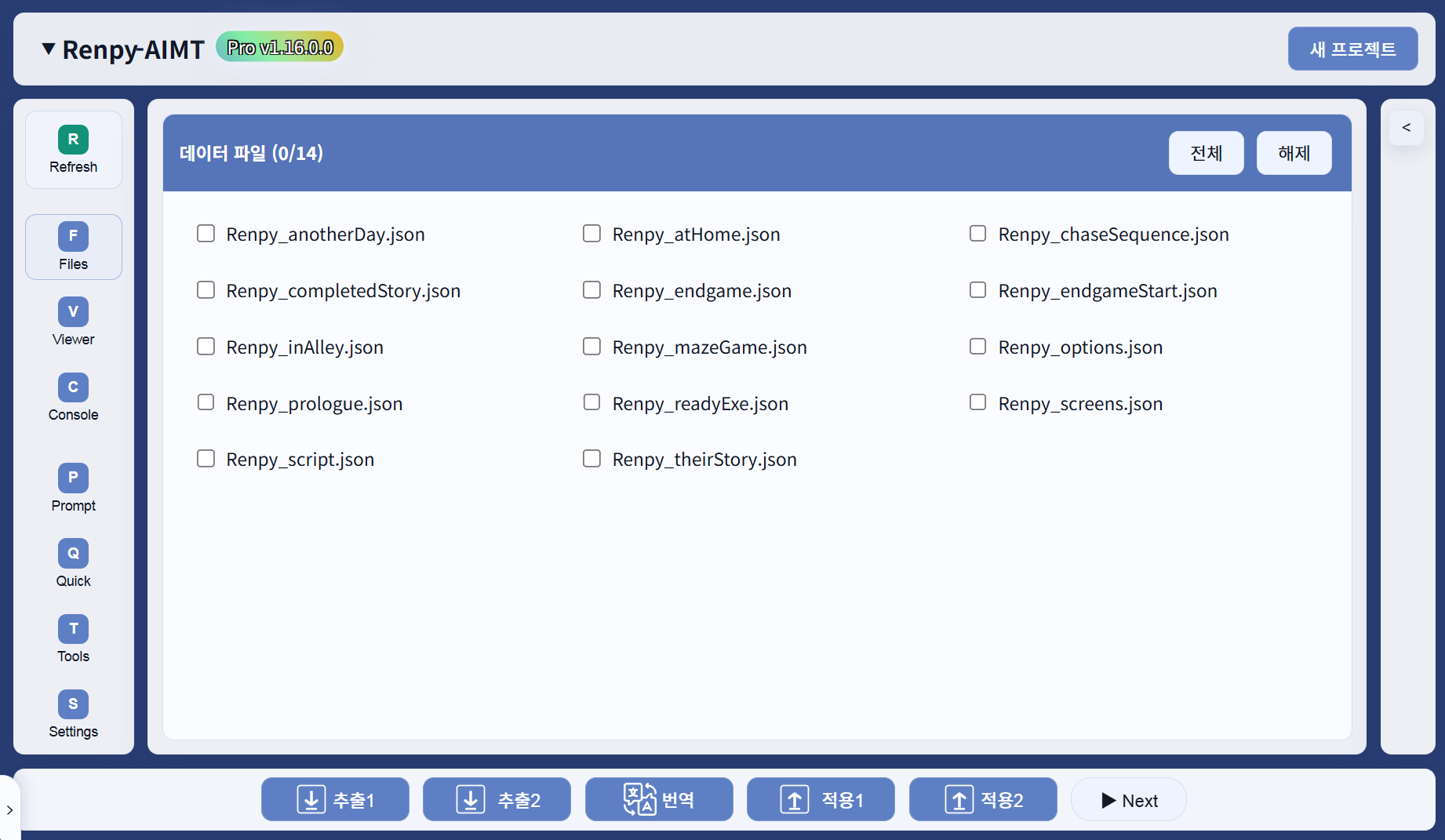
추출은 게임 안에서 번역할 수 있는 문장을 작업용 파일로 꺼내는 단계입니다.
RAW 준비 → TL 준비 순서대로 버튼을 누르면 중앙에 번역할 파일들이 표시됩니다.
추출이 끝나면 바로 번역을 시작하기보다, 먼저 어떤 문장들이 나왔는지 확인합니다.
3단계: 번역 전 내용 확인
번역해도 되는 문장과 그대로 둬야 할 표식을 구분합니다.
| 종류 | 예시 | 처리 방향 |
|---|---|---|
| 일반 대사 | Today was a good day. |
자연스럽게 번역합니다. |
| 태그 | {color=#ffcc00}, {/color} |
주로 연출과 관련된 영역입니다. 태그 자체는 유지하고, 태그 안팎의 문장만 번역합니다. |
| 변수 | [player_name], %s |
변수 표기는 바꾸지 않습니다. 게임 진행이 불가능해지는 원인이 되곤 합니다. |
| 파일 경로 | images/bg_room.png |
게임 리소스를 가리키는 값이면 번역하지 않습니다. |
4단계: 번역 설정
번역 전에 API 키, 사용할 모델, 번역 방향, 프롬프트, 용어 관련 설정을 확인합니다.
- 캐릭터 이름이나 고유명사는 가능하면 먼저 표기를 정합니다.
- 태그와 변수는 번역하지 말라는 지시를 프롬프트나 검수 기준에 반영합니다.
세부 설정은 번역 설정, AI-MODEL, API KEY 설정 문서를 함께 확인합니다.
5단계: 번역 실행
번역할 파일들을 선택한 후 작업을 진행합니다.
번역과 관련하여 자세한 설명은 다음 페이지 를 참고해주세요.
6단계: 번역 결과 검수
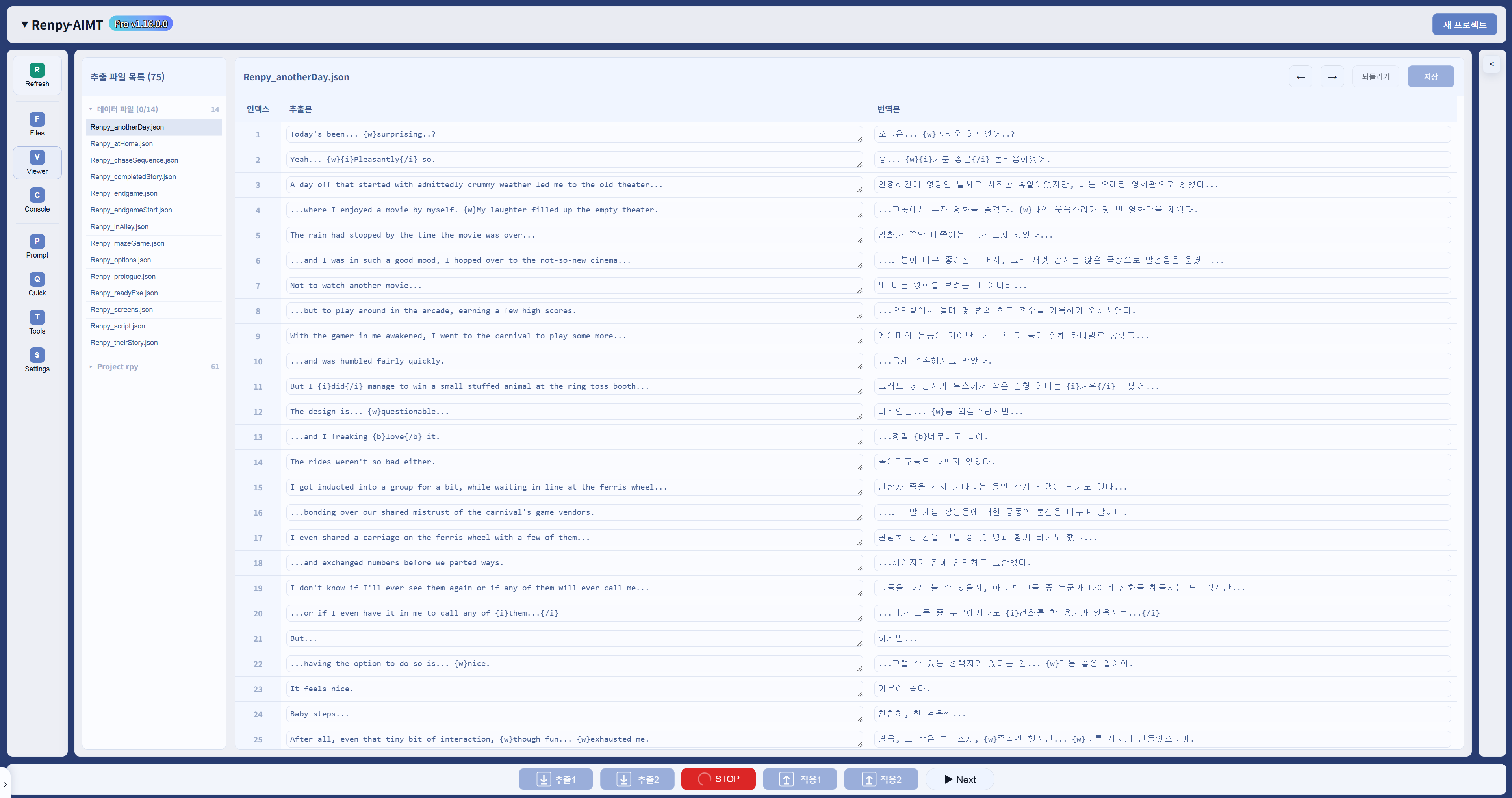
번역이 끝났다면 적용 전에 결과를 확인합니다. Ren'Py는 화면에 표시되는 텍스트와 제어 표식이 함께 섞일 수 있으므로, 문장만 보는 것보다 구조까지 같이 확인하는 편이 안전합니다.
겸사겸사 말도 안되는 번역이 눈에 보이면 슬쩍 고치는 것도 여기서 해줍니다.
- 미번역 원문이 남아 있는지 확인합니다.
- 태그가 사라지거나 순서가 바뀌지 않았는지 확인합니다.
- 변수 표기가 번역되지 않았는지 확인합니다.
- 선택지가 너무 길어지지 않았는지 확인합니다.
- 이름, 지명, 용어가 같은 표기로 유지되는지 확인합니다.
위 스샷의 13번 라인을 보시면 번역 쪽에 {/b} 가 누락된 것이 보이실 겁니다. 이런 부분들을 찾는게 포인트에요.
겉보기에는 문장처럼 보여도 게임 동작에 쓰이는 값이 있을 수 있습니다. 파일 경로, 변수, 태그처럼 보이는 값은 번역 전에 먼저 역할을 확인하세요.
물론 모든 태그들을 하나하나 눈으로 찾는다는 건 결코 쉬운 일이 아닙니다. 그러니 이 기능 을 이용해보세요.
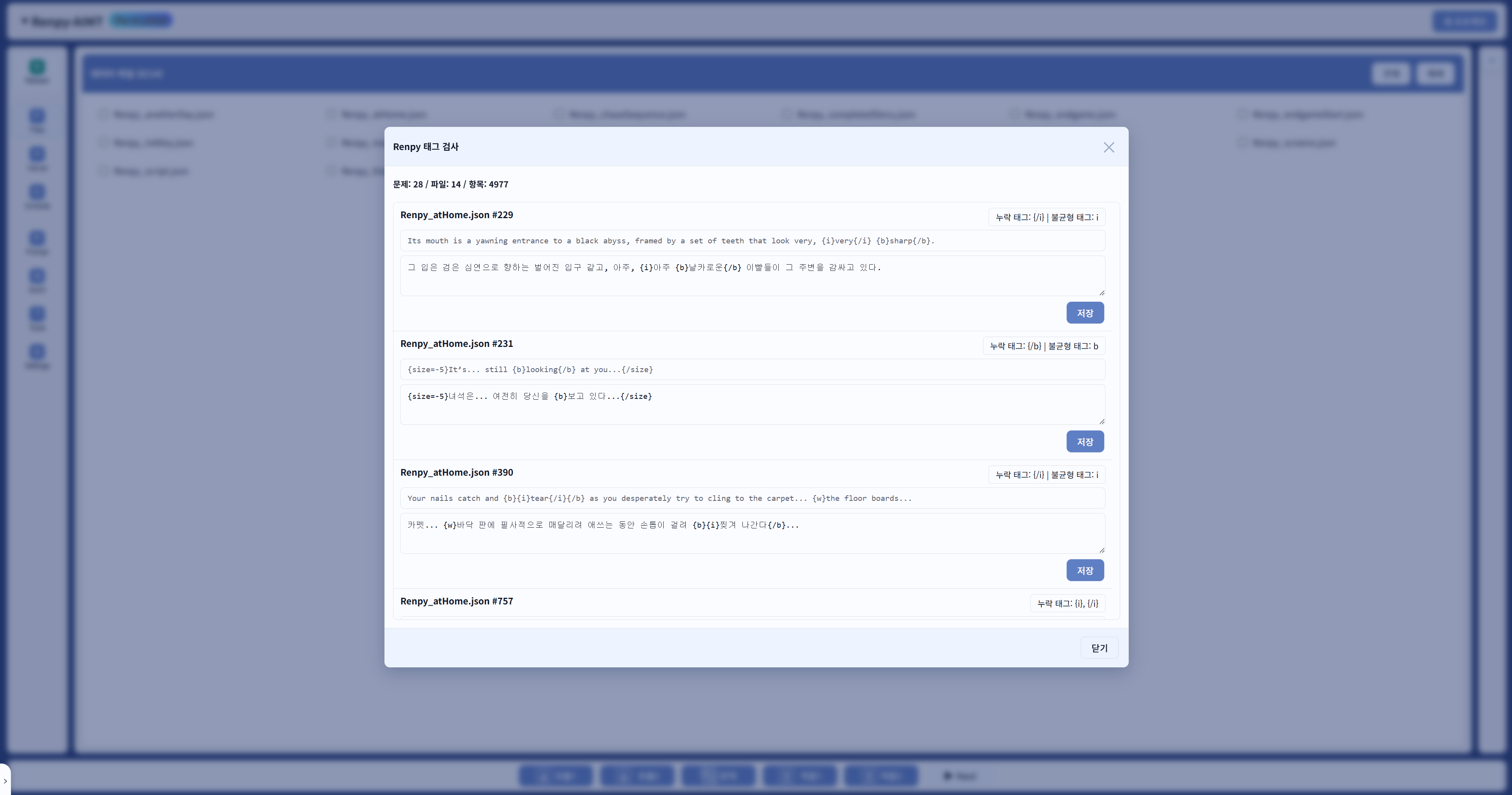
렌파이 전용 도구 - 태그 검사 기능을 활용하면 시간을 크게 단축할 수 있습니다.
7단계: 적용
검수한 결과를 게임에 적용합니다. 번역 JSON을 사용했는지, RAW 작업 파일을 직접 고쳤는지에 따라 순서가 다릅니다.
- 적용 대상 프로젝트가 현재 작업 중인 게임인지 확인합니다.
- 최근에 번역한 결과가 맞는지 확인합니다.
- 적용 후 오류 메시지가 나오면 메시지와 대상 파일을 먼저 확인합니다.
번역 JSON을 적용할 때
- 번역 결과를 저장합니다.
- 적용1을 실행해 번역 JSON을 RAW 작업 파일에 반영합니다.
- 적용2를 실행해 변경된 RAW 파일을 게임에 반영합니다.
RAW 작업 파일을 직접 수정했을 때
- Viewer에서 RPY/RPYM을 열거나 작업 도구 → 바로가기 → RAW 폴더를 엽니다.
- RPY/RPYM 파일을 수정하고 저장합니다.
- 적용1은 건너뛰고 적용2를 실행합니다.
적용1은 번역 JSON이 하나도 없으면 실행되지 않습니다. 적용2는 RAW 준비 이후 변경되거나 새로 만든 RPY/RPYM 파일만 반영합니다.
8단계: 게임 실행 확인
적용이 끝나면 반드시 게임을 실행해서 실제 화면을 확인합니다.
우선 확인할 장면
- 타이틀 화면과 메뉴
- 처음 나오는 대사
- 선택지 화면
- 이름이 표시되는 대화
- 세이브와 로드 화면
- 글자가 길어질 수 있는 설명 문구
자주 생기는 문제
| 증상 | 먼저 확인할 것 |
|---|---|
| 글자가 네모네모로 나옵니다. | 게임에서 사용된 폰트가 번역된 언어를 지원하지 않는 경우입니다. gui.rpy 에서 폰트를 교체해보세요. |
| 문장이 화면 밖으로 나갑니다. | 번역문 길이, 줄바꿈, 선택지 폭을 확인합니다. |
| 이름이나 용어가 계속 바뀝니다. | 용어 표기 기준을 먼저 정합니다. |
| 태그가 화면에 그대로 보입니다. | 태그 문법이 번역 중 바뀌었는지 확인합니다. |
| 게임 실행 중 오류가 납니다. | 최근 번역한 파일, 변수 표기, 파일 경로가 바뀌었는지 확인합니다. |
| 추출 결과가 너무 적습니다. | 프로젝트 폴더가 맞는지, Ren'Py 파일이 실제로 포함되어 있는지 확인합니다. |
글자가 네모네모
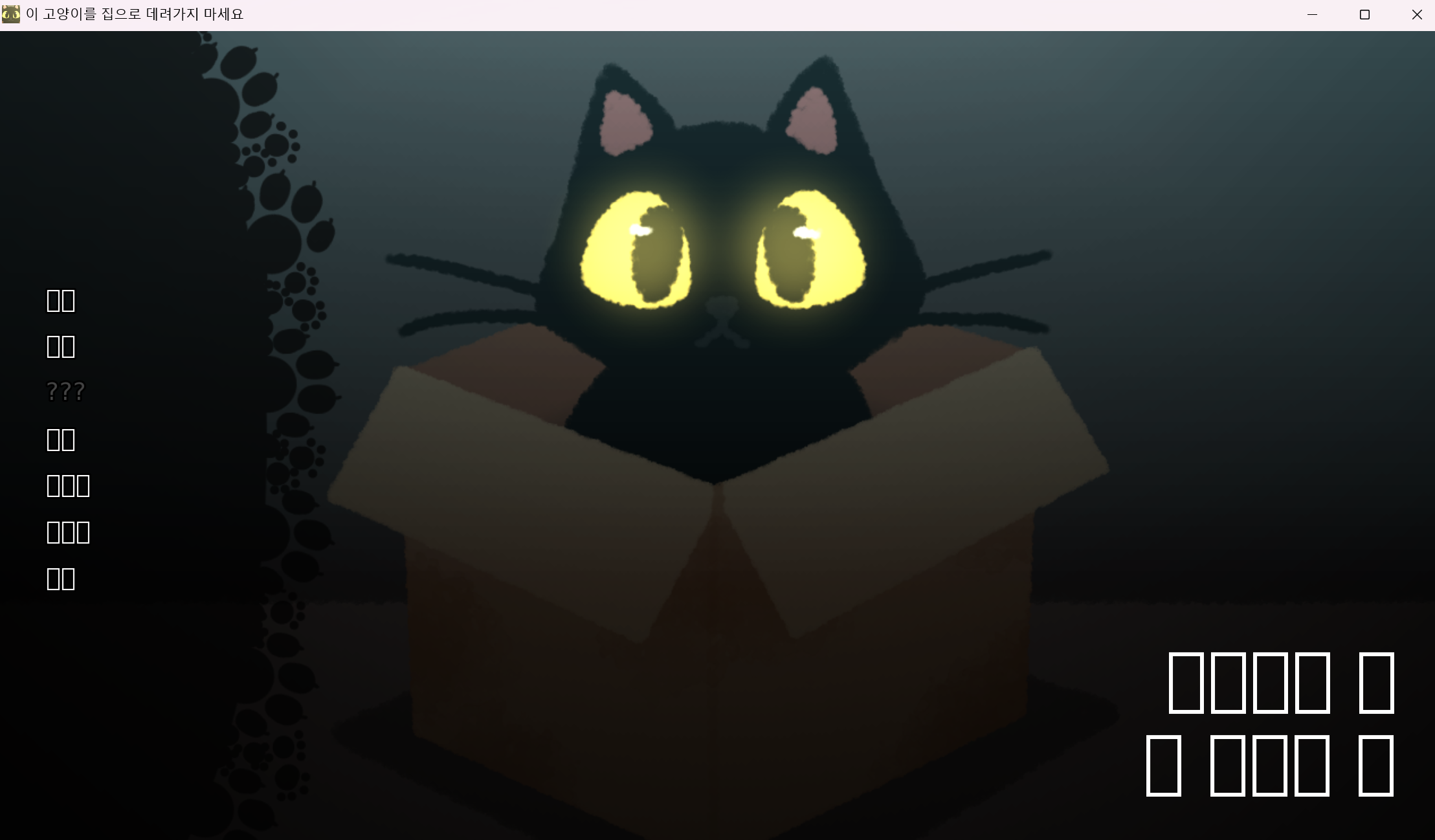
이런 경우엔 폰트를 교체해야 합니다.
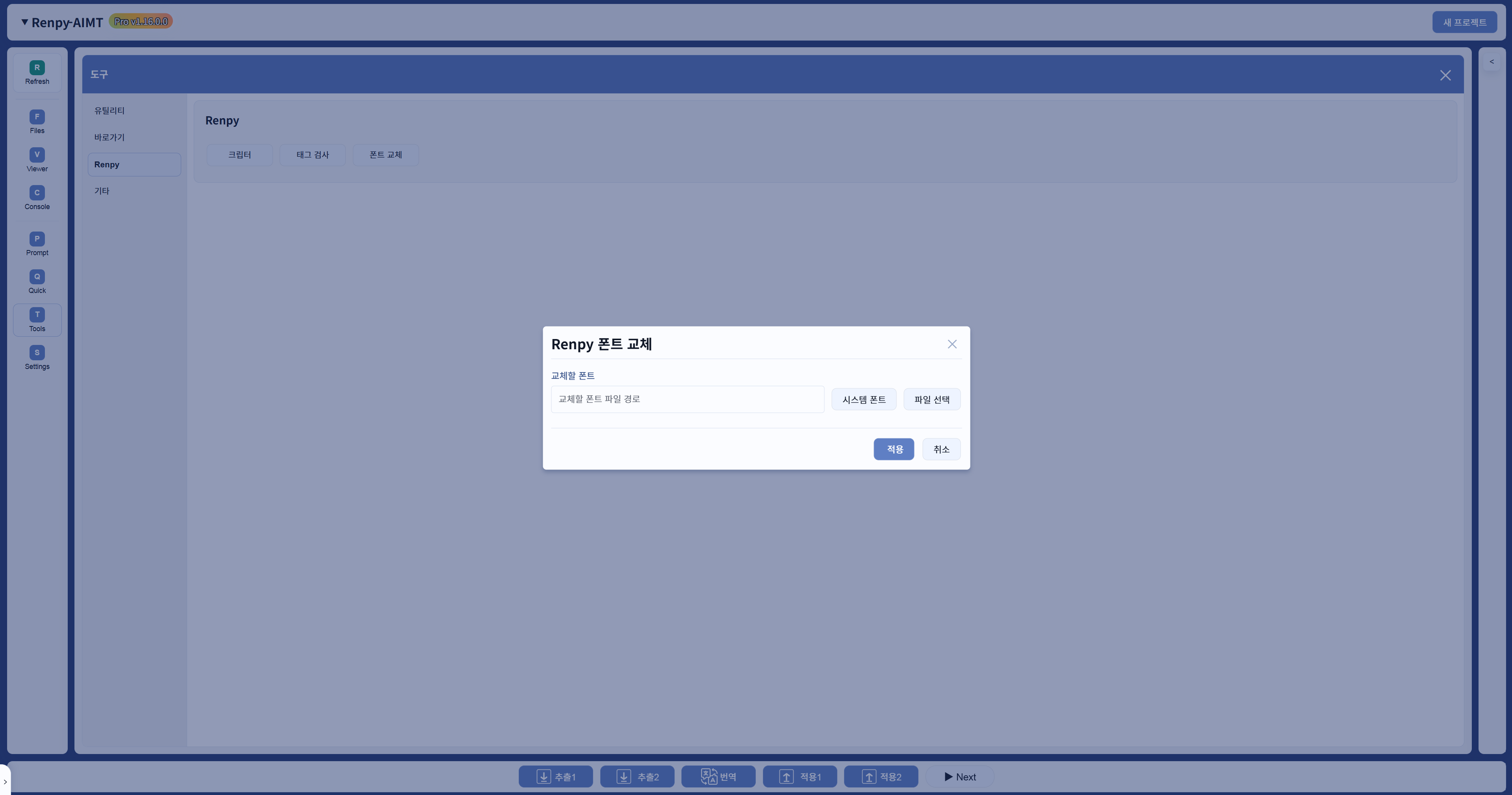
렌파이 도구에서 폰트 교체를 활용해봅시다. 이미 프로젝트가 등록된 상태일테니까 곧바로 진행해도 괜찮습니다.
아니라면 프로젝트 경로를 다시 한번 확인해주시고, 교체할 폰트를 입력하고 적용을 누릅니다.
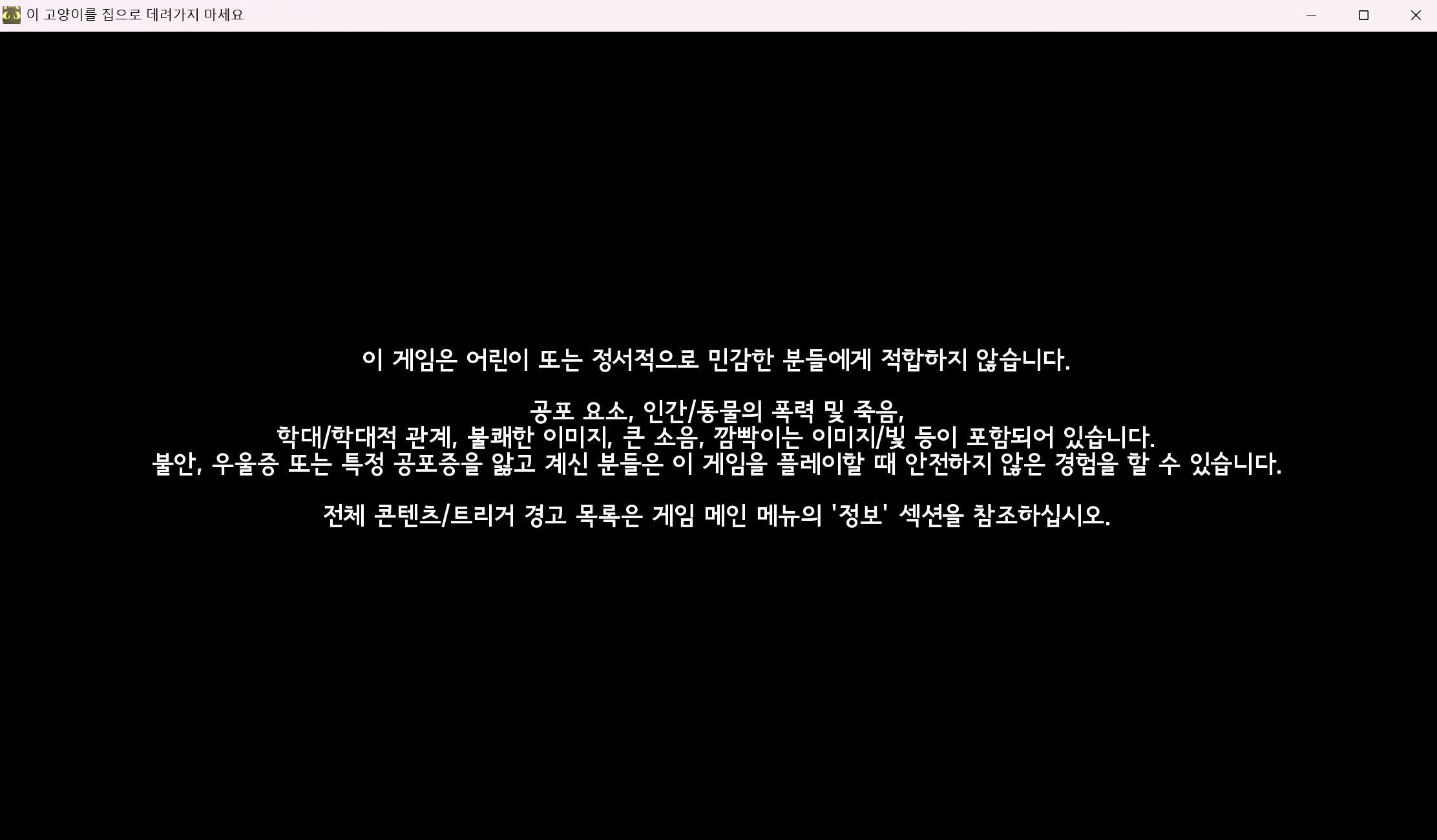
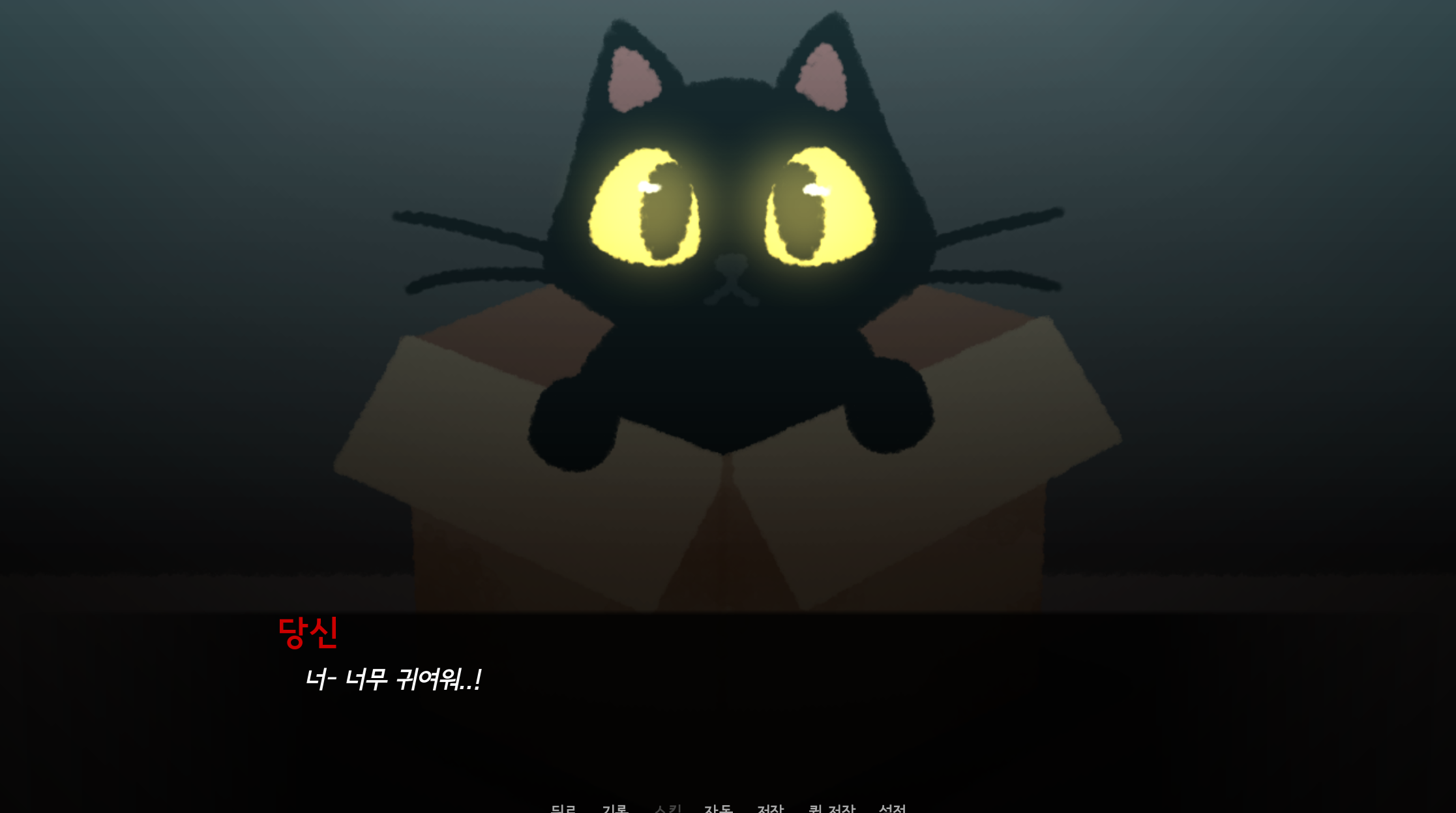
정상적으로 처리되었다면 폰트가 깨지는 문제가 해결됩니다. 너무 귀여워!