NOTEPAD++
문서 기준: AIMT PRO 1.15 계열
최종 편집 일시: 2026-06-22
이 도구는 무엇인가요?
선택한 텍스트 파일을 Notepad++로 열어 가볍게 확인하거나 수정할 때 쓰는 바로가기입니다.
매우 중요
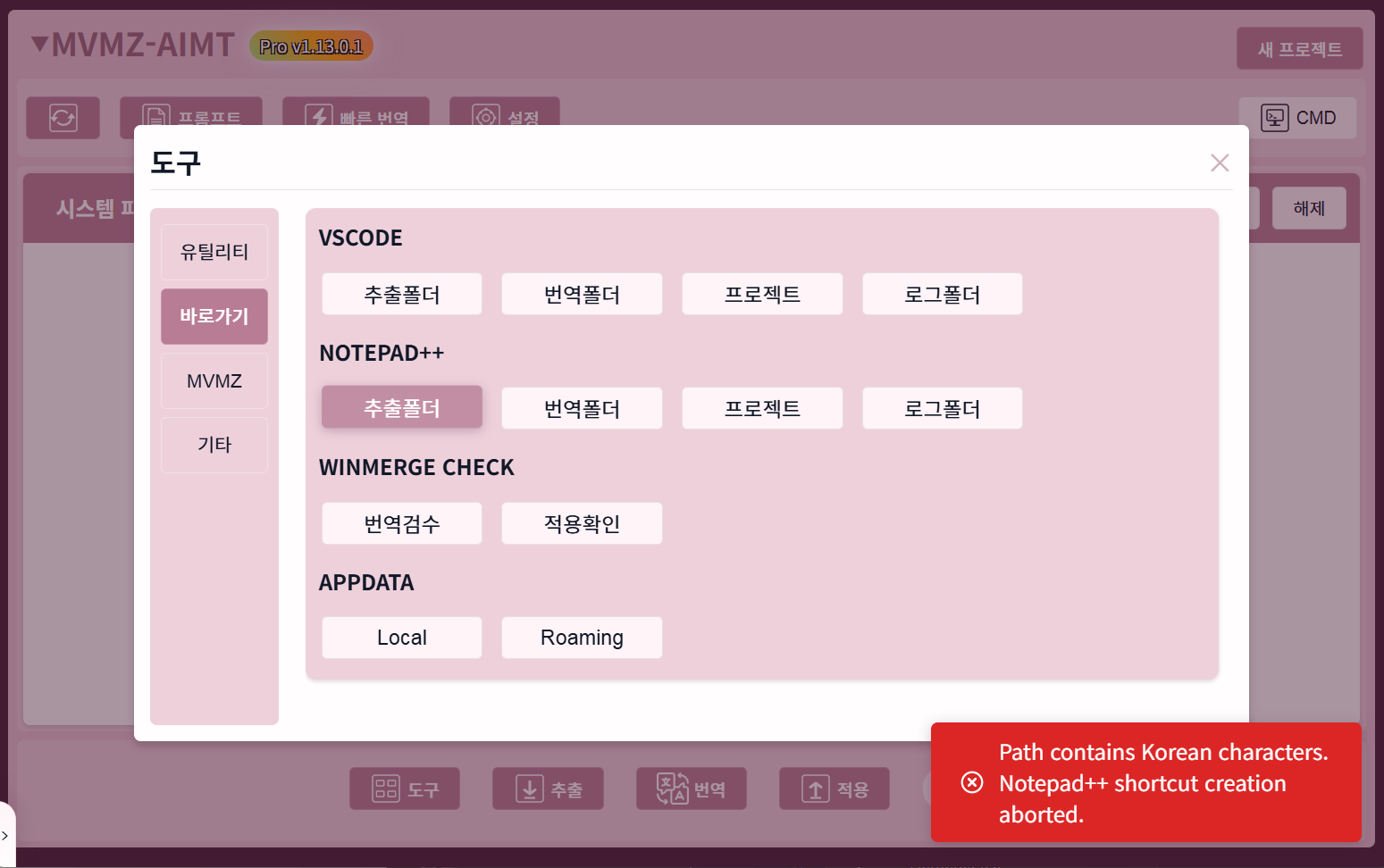
Notepad++ 바로가기를 이용하고자 할 경우엔 꼭 다음 설명을 따라 사전준비를 해주셔야 합니다.
1. 윈도우 사용자명이 한글이라면 영어로 고쳐주세요. 사용자명이 한글일 경우 바로가기 실행에 실패하게 됩니다.
이에 관해선 좋은 설명들이 시중에 많이 풀려있기에 본 가이드에선 별도로 서술하지 않습니다.
구글에 윈도우 사용자 폴더 이름 변경 를 검색해보세요.
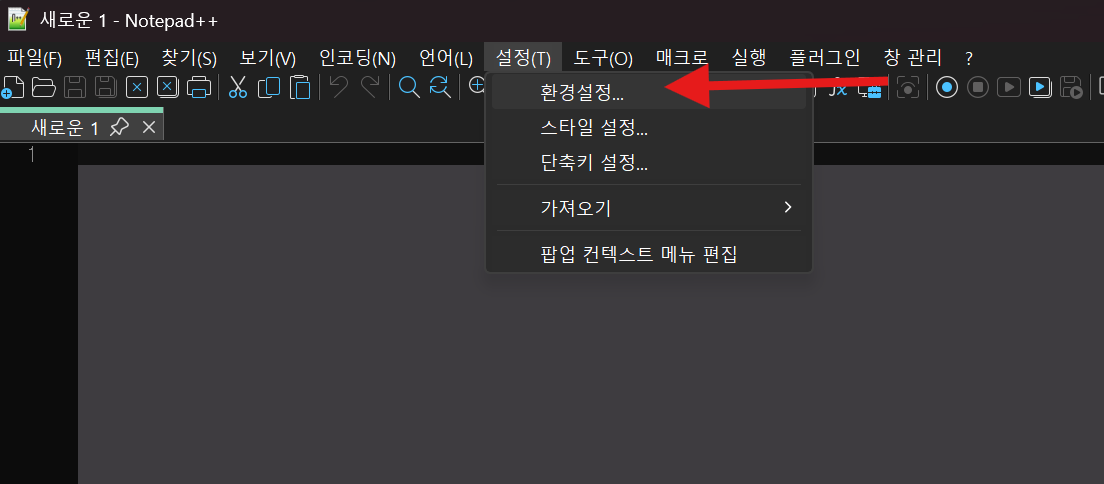
2. Notepad++ 를 실행해 환경설정을 열어주세요.
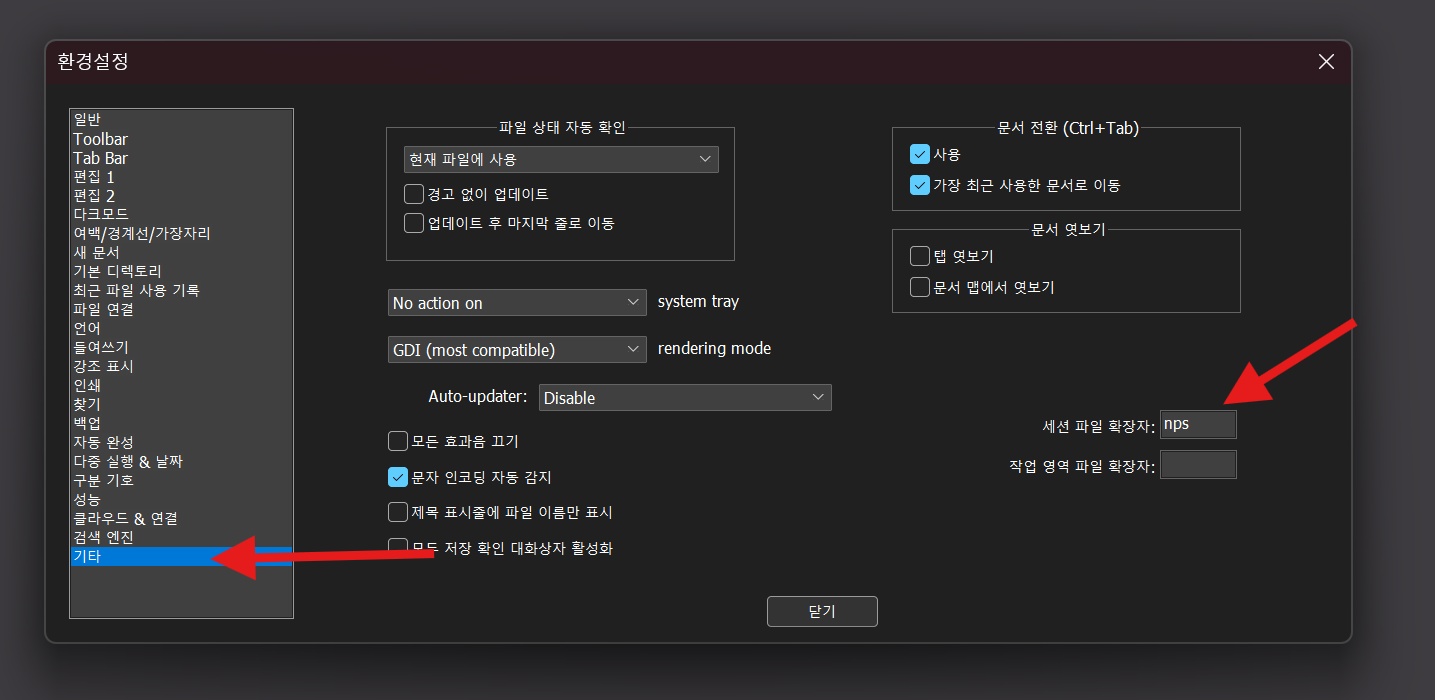
3. 환경설정 중 기타에 들어가 세션 파일 확장자를 nps 로 입력해주세요.
언제 사용하나요?
- 단일 파일 내용을 빠르게 확인할 때
- 인코딩이나 줄바꿈 상태를 눈으로 확인할 때
- 작은 수정만 외부 편집기로 처리할 때
사용 전 확인할 것
- 외부 프로그램이 설치되어 있는지 확인합니다.
- 열 파일이나 폴더가 현재 작업 대상이 맞는지 확인합니다.
- 외부에서 저장한 뒤 AIMT 화면을 다시 확인할 준비를 합니다.
기본 사용 순서
- 작업 도구에서 NOTEPAD++을 엽니다.
- 열 대상 파일이나 폴더를 확인합니다.
- 외부 프로그램에서 내용을 확인하거나 수정합니다.
- 저장 후 AIMT로 돌아와 필요한 경우 목록을 새로고침합니다.
화면/항목 설명
| 도구 위치 | 작업 도구 |
|---|---|
| 대상 | 선택한 텍스트 파일 |
| 실행 기준 | 작업 도구 화면에서 실행하는 보조 기능입니다. |
| 결과 | 대상 파일이 Notepad++에서 열립니다. |
결과 확인 방법
- 완료 메시지나 결과 목록을 확인합니다.
- 대상 파일이 Notepad++에서 열립니다.
- 게임 실행 결과나 대상 파일을 열어 의도한 변화가 맞는지 확인합니다.
주의/중요/권장
중요
외부에서 저장한 내용은 AIMT 화면에 즉시 반영되지 않을 수 있으므로 다시 불러오기를 확인하세요.
권장
파일을 직접 바꾸는 도구는 작업 전후 파일을 비교할 수 있도록 원본을 보관해 두세요.
권장문서작업이 익숙치 않으신 분들께는 개인적으로 Notepad++ 보다 VSCode 를 이용하시는 걸 권장드립니다.
물론 Notepad++ 를 이미 충분히 완숙하게 사용하시는 분들께서는 그대로 이용하셔도 괜찮습니다.
권장
문서작업이 익숙치 않으신 분들께는 개인적으로 Notepad++ 보다 VSCode 를 이용하시는 걸 권장드립니다.
물론 Notepad++ 를 이미 충분히 완숙하게 사용하시는 분들께서는 그대로 이용하셔도 괜찮습니다.
자주 헷갈리는 점
실행했는데 화면이 바로 달라지지 않아요
파일을 직접 바꾸거나 외부 프로그램을 여는 도구는 AIMT 화면에서 새로고침이나 재확인이 필요할 수 있습니다.