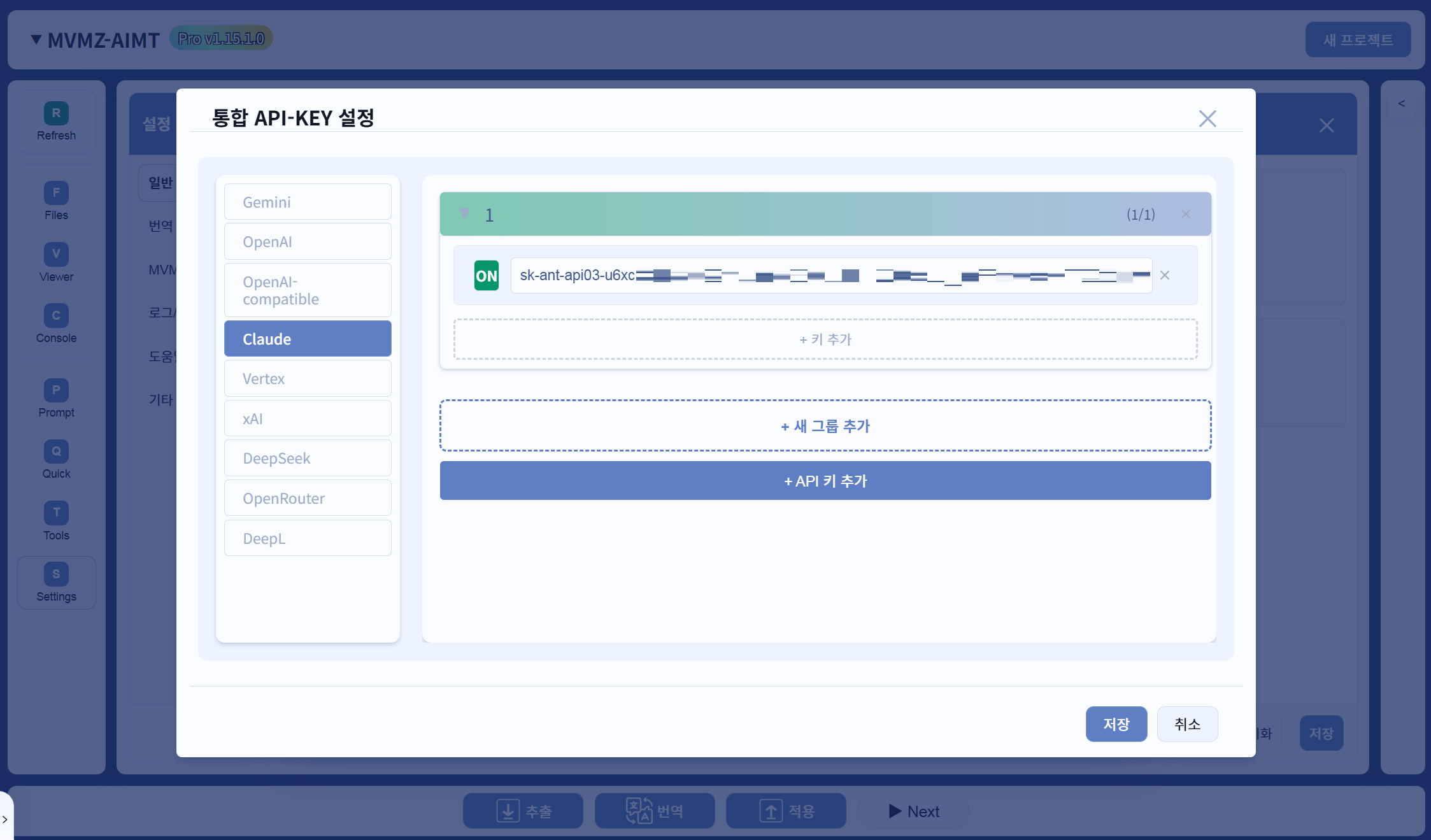
API KEY 설정

문서 기준: AIMT PRO 1.15 계열
최종 편집 일시: 2026-06-21

무엇을 할 수 있나요?

API KEY 설정은 Gemini, OpenAI, Claude, DeepSeek, OpenRouter, DeepL 같은 번역 제공자에 접속하기 위한 인증 정보를 등록하고 관리하는 화면입니다.

화면과 항목

화면 구성

창 안에는 보통 아래 요소가 있습니다.

  • 왼쪽 카테고리 탭
  • 오른쪽 키 목록 영역
  • 그룹 영역
  • 그룹 밖 목록 영역
  • 각 키의 ON/OFF 스위치
  • 하단 버튼

카테고리마다 따로 관리되므로, 예를 들어 OpenAI 키를 넣었다고 Claude 키까지 같이 준비되는 것은 아닙니다.

저장과 취소에 관하여

  • 저장
    현재 편집 중인 모든 카테고리 변경사항을 한 번에 저장합니다.
  • 취소
    저장하지 않고 닫습니다.

이 창은 임시 편집 상태실제 저장 상태가 나뉘어 있습니다.

즉, 편집 중에 창을 닫으려고 하면 저장하지 않은 변경사항이 있다는 확인창이 뜰 수 있습니다.

그 상태에서 닫기를 진행하면 방금 바꾼 내용은 버려집니다.

새 항목을 추가하면 바로 ON/OFF 할 수 있나요?

아직 저장하지 않은 새 항목은 바로 ON/OFF를 바꿀 수 없습니다.

  • 먼저 값을 입력하고
  • 저장으로 실제 항목으로 만든 뒤
  • 그다음 ON/OFF를 조절하는 흐름입니다.

따라서 새로 만든 빈 항목에서 토글을 먼저 눌렀는데 안 되는 것은 정상입니다.

빈 입력칸은 어떻게 되나요?

값이 비어 있는 입력칸은 저장할 때 자동으로 건너뛰어질 수 있습니다.

즉:

  • 빈 칸만 만들고 저장하면
    실제 저장 대상이 되지 않을 수 있습니다.
  • 꼭 쓸 항목만 채워 넣고 저장하는 편이 좋습니다.

특히 유효한 값이 하나도 없으면 저장을 눌러도 경고만 뜨고 실제 저장은 진행되지 않습니다.

카테고리별로 무엇을 넣나요?

일반 API 키 카테고리

아래 카테고리는 보통 키 값을 직접 넣는 구조입니다.

  • Gemini
  • OpenAI
  • OpenAI-compatible
  • Claude
  • xAI
  • DeepSeek
  • OpenRouter
  • DeepL

사용자 입장에서는 보통 제공자에서 발급받은 키 문자열을 넣는다고 이해하시면 됩니다.

Vertex

Vertex는 일반 API 키 문자열을 넣는 탭이라기보다 Project ID를 관리하는 쪽에 더 가깝습니다.

화면에서도 일반 키가 아니라 Google Cloud Project ID 입력칸처럼 보일 수 있습니다.

즉, Vertex를 쓸 때는 보통:

  • Vertex 탭의 Project ID
  • 현재 리전 설정
  • 실행 환경의 Google 인증 상태

를 같이 맞춰야 하는 경우가 많습니다.

그래서 Vertex가 안 될 때는 키가 틀렸나?보다 Project ID와 인증 준비가 맞나?를 먼저 보는 편이 정확합니다.

OpenAI-compatible

이 탭의 키는 일반 OpenAI 키와는 별개입니다.

즉, OpenAI-compatible 쪽을 쓰려면:

  • 여기서 해당 서버용 키를 넣고
  • AI모델 쪽에서 그 서버용 모델과 엔드포인트를 맞춰야 정상적으로 연결되는 구조입니다.
  • 만약 키가 필요없는 엔드포인트라면 적당히 아무런 값이나 넣어두셔도 무방합니다.

이 창에 없는 제공자

현재 버전에서는 이 창에는 Google, Papago 탭이 없습니다.

따라서 모든 번역기가 여기서 키를 넣는 구조는 아닙니다.

ON/OFF는 무엇을 의미하나요?

각 항목의 ON/OFF는 이 키를 실제로 사용할 후보에 포함할지 정하는 스위치입니다.

쉽게 말하면:

  • ON
    사용 가능 후보로 둠
  • OFF
    저장은 남겨 두되, 지금은 사용하지 않음

즉, 키를 지우지 않고 잠깐 쉬게 하고 싶을 때 OFF로 두면 됩니다.

키가 여러 개 있을 때는 왜 필요한가요?

같은 제공자에 키를 여러 개 넣는 이유는 보통 아래와 같습니다.

  • 키를 번갈아 관리하고 싶을 때
  • 특정 키만 잠깐 끄고 싶을 때
  • 작업용/테스트용 키를 나눠 두고 싶을 때
  • 계정별로 묶어서 관리하고 싶을 때

여러 키가 있을 때는 활성화 상태배치 순서가 실제 사용 흐름에 영향을 줄 수 있습니다.

주로 사용할 키는 알아보기 쉽게 정리해 두는 편이 좋습니다.

그래서 주로 쓸 키는 ON으로 두고, 정리도 알아보기 쉽게 해 두는 편이 좋습니다.

그룹은 무엇인가요?

그룹은 키를 폴더처럼 묶어서 관리하는 기능입니다.

쉽게 말하면:

  • 메인 키 묶음
  • 테스트 키 묶음
  • 예비 키 묶음

처럼 이름을 붙여 정리할 수 있습니다.

그룹 안에서는:

  • 그룹 이름 바꾸기
  • 그룹 삭제
  • 그룹 접기/펼치기
  • 그룹 전체 ON
  • 그룹 전체 OFF
  • 그룹 순서 바꾸기

가 가능합니다.

중요:

그룹을 삭제해도 그 안의 키까지 같이 지워지는 구조는 아닙니다.

현재 버전에서는 그룹을 지우면 안에 있던 키는 Ungrouped 쪽으로 이동합니다.

그룹 밖 목록은 무엇인가요?

그룹에 넣지 않은 키는 Ungrouped 영역에 따로 보입니다.

즉, 꼭 그룹을 만들어야만 키를 저장할 수 있는 것은 아닙니다.

간단히 몇 개만 쓰는 경우에는 그룹 없이 두고, 많아졌을 때만 그룹으로 나눠도 됩니다.

그룹의 색 막대와 (활성/전체) 표시는 무엇인가요?

그룹 제목 옆에는 보통 현재 켜져 있는 키 수 / 전체 키 수가 같이 표시됩니다.

예를 들어 (2/5)처럼 보이면:

  • 전체 5개 중
  • 현재 2개가 ON

이라는 뜻입니다.

색 막대도 같은 정보를 보기 쉽게 보여 주는 용도입니다.

즉, 그룹을 열지 않아도 이 그룹이 지금 얼마나 활성화돼 있는지 빠르게 확인할 수 있습니다.

우클릭 메뉴로 할 수 있는 일

키 항목을 우클릭하면 보통 아래 작업을 할 수 있습니다.

  • 키 복사
  • 그룹 밖으로 이동
  • 다른 그룹으로 이동
  • 새 그룹을 만든 뒤 바로 이동
  • 키 삭제

그룹 제목을 우클릭하면 보통 아래 작업을 할 수 있습니다.

  • 그룹 안 키 전체 ON
  • 그룹 안 키 전체 OFF
  • 그룹 위로 이동
  • 그룹 아래로 이동

즉, 이 창은 단순 입력창이 아니라 정리와 관리까지 같이 하는 창입니다.

저장하면 바로 무엇이 일어나나요?

저장에 성공하면 보통 아래 흐름이 이어집니다.

  • 현재 편집 내용이 실제 저장값으로 반영되고
  • 창이 닫히고
  • API 준비 상태를 다시 확인하거나 다시 초기화합니다

따라서 저장은 단순 메모가 아니라 실제 번역 준비 상태를 바꾸는 동작이라고 보시면 됩니다.

참고 사이트

API KEY 는 각 모델별 공식 사이트에서 발급받을 수 있습니다.

Gemini : https://aistudio.google.com/apikey

Claude : https://console.anthropic.com/settings/keys

OpenAI : https://platform.openai.com/api-keys

xAI : https://console.x.ai

DeepSeek : https://platform.deepseek.com/api_keys

DeepL : https://www.deepl.com/ko/pro-api

등등

완료 후 확인

  • 저장 후 오류 메시지가 없는지 확인합니다.
  • 빠른번역에서 짧은 문장을 번역해 키가 정상인지 확인합니다.
  • 실패하면 키 값, 제공자 선택, 모델 선택, 네트워크 상태를 순서대로 확인합니다.

주의/중요/권장

주의: API 키는 개인 인증 정보입니다. 공개 문서, 스크린샷, 커뮤니티 글에 그대로 노출하지 마세요.

권장: 업데이트 이후 등록했던 API 키들이 표시되지 않게 되었다면 개발자에게 문의해주시길 바랍니다.