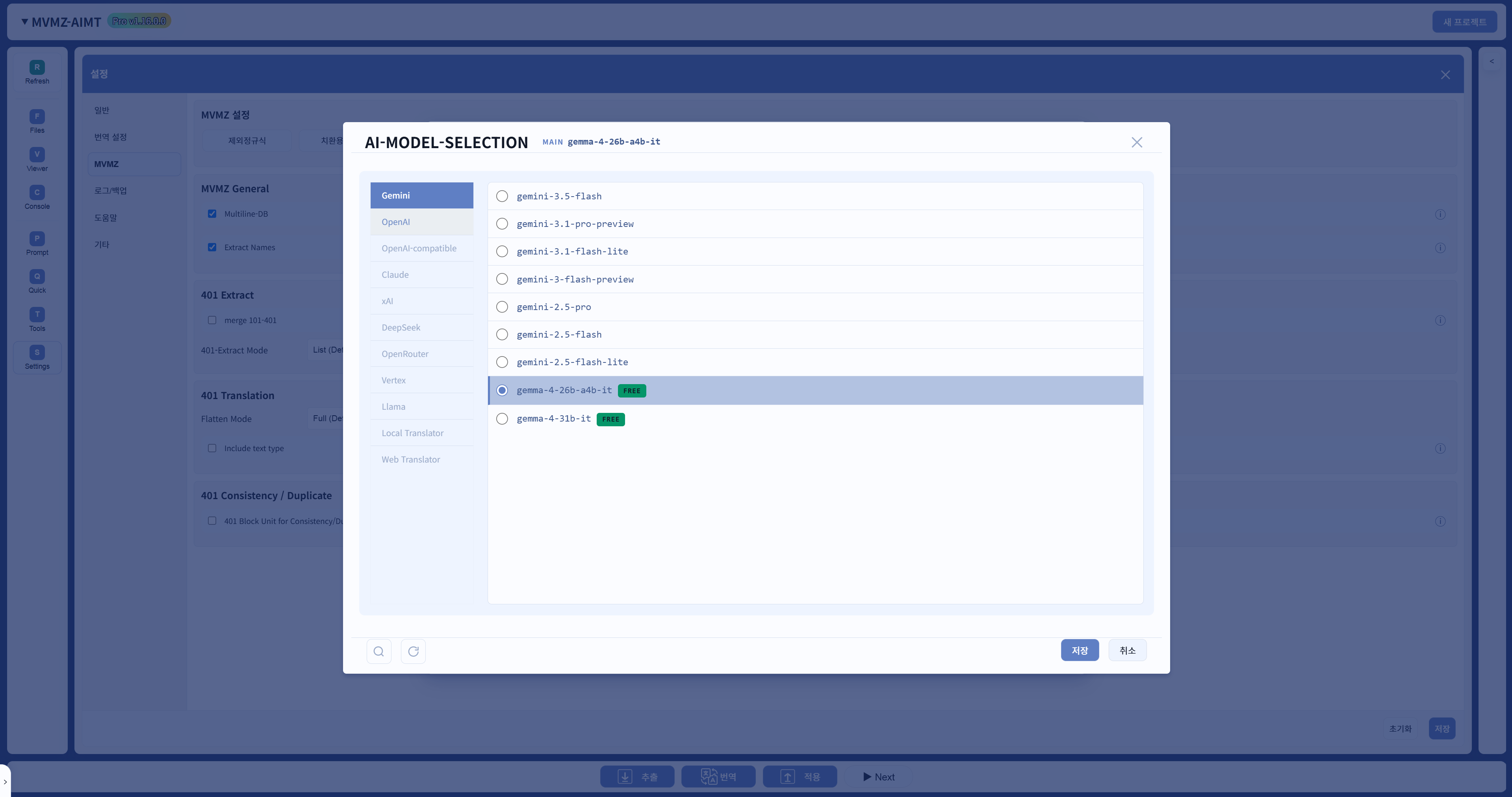
AI-MODEL
문서 기준: AIMT PRO 1.16 계열
최종 편집 일시: 2026-07-03
무엇을 할 수 있나요?
AI-MODEL은 번역에 사용할 제공자와 모델을 선택하는 화면입니다.
화면과 항목

화면 구성
창 안에는 보통 아래 요소가 있습니다.
- 왼쪽 카테고리 목록
- 오른쪽 모델 목록
- 상단 현재 모델 표시 카드
- 하단 버튼
- 검색 버튼
- 새로고침 버튼
저장
취소
선택 방식은 보통 라디오 버튼 한 개 선택 방식입니다.
즉, 한 번에 여러 모델을 동시에 켜는 것이 아니라 현재 사용할 모델 하나를 고르는 구조입니다.
저장과 취소
저장
현재 선택한 모델을 실제 번역 모델로 저장합니다.
취소
이 창에서 바꾼 선택을 저장하지 않고 닫습니다.
즉, 모델을 바꿔 눌러 보다가 마음이 바뀌면 취소로 나갈 수 있습니다.
모델을 고르면 실제로 무엇이 바뀌나요?
이 창에서 모델을 저장하면 프로그램에서는는 모델 이름만 저장되는 것이 아닙니다.
함께 바뀌는 것은 보통 아래와 같습니다.
- 현재 번역 모델
- 현재 제공자
- Vertex 계열일 때 필요한 추가 연결 정보
- OpenRouter 일부 모델의 문맥 길이 정보
사용자 입장에서는 어렵게 생각할 필요 없이, 어느 회사의 어떤 모델을 쓰겠다를 확정하는 창이라고 이해하시면 충분합니다.
카테고리는 어떻게 이해하면 되나요?
일반 제공자 카테고리
Gemini, OpenAI, Claude, xAI, DeepSeek, OpenRouter, Vertex 같은 항목은 보통 온라인 API 제공자 쪽입니다.
쉽게 말하면:
- 인터넷을 통해 제공자 서버에 요청하는 방식입니다.
- 대부분
API 키나 계정 준비가 필요합니다.
- 모델을 바꾸면
번역설정에서 보이는 세부 항목도 달라질 수 있습니다.
다만 카테고리마다 준비물이 완전히 같지는 않습니다.
예를 들어 Web Translator, Local Translator는 일반 AI 제공자와 준비 방식이 다를 수 있습니다.
OpenAI-compatible
이 카테고리는 이름 그대로 OpenAI 방식과 비슷한 API를 쓰는 사용자 정의 서버나 서비스용입니다.
쉽게 말하면:
- 기본 제공 목록만 쓰는 것이 아니라
- 사용자가 직접 모델 이름과 엔드포인트를 추가해서 쓸 수 있는 영역입니다.
이 카테고리에서는:
- 모델 추가
- 기존 모델 수정
- 모델 삭제
가 가능합니다.
보통은 모델 이름과 Endpoint URL을 직접 넣어야 합니다.
즉, 초보자보다는 직접 연결 주소를 아는 사용자가 쓰는 영역에 가깝습니다.
Vertex
Vertex는 Google Cloud Vertex AI 방식 모델 목록을 불러오는 카테고리입니다.
이 카테고리는 다른 카테고리보다 Project ID, 리전, 인증 상태의 영향을 더 많이 받습니다.
쉽게 말하면:
API 키창의 Vertex 탭에서 Project ID가 준비돼 있어야 하고
- 현재 리전 설정도 맞아야 하고
- 실행 환경 인증 상태도 맞아야
목록이 제대로 불러와질 수 있습니다.
따라서 Vertex에서 목록이 비어 있거나 오류가 나면, 단순히 모델이 없는 것이 아니라 연결 준비가 덜 된 경우도 많습니다.
Llama
Llama는 로컬 llama.cpp 계열 모델을 관리하는 카테고리입니다.
이 카테고리는 일반 온라인 모델 목록과 다르게:
- 애드온 설치 여부 확인
- 로컬
.gguf파일 경로 또는 저장소 정보 입력
- 모델별 기본/고급 실행값 관리
가 함께 들어갑니다.
중요:
Llama 애드온이 설치되지 않았다면 모델 목록 대신 설치 안내가 먼저 보일 수 있습니다.
애드온 설치는 개인 환경에 맞춰 CUDA 와 Vulkan 중 선택할 수 있습니다.
또한 이 카테고리에서는:
- 모델 추가
- 기존 모델 수정
- 모델 삭제
가 가능합니다.
즉, 그냥 고르는 창이라기보다 로컬 모델 등록 창 성격도 함께 있습니다.
Local Translator
이 카테고리는 로컬 번역기 계열 항목을 담고 있습니다.
현재 버전에서는 eztrans 같은 로컬 번역기가 여기 들어갑니다.
일부 항목은 현재 UI 언어에 따라 선택이 제한될 수 있습니다.
Web Translator
이 카테고리는 웹 번역기 계열 항목을 고르는 쪽입니다.
쉽게 말하면:
- DeepL
- Papago
같은 웹 번역기 쪽을 선택하는 영역입니다.
이 경우에는 AI 모델 세부 튜닝보다 번역 엔진 종류 선택에 더 가깝다고 이해하시면 됩니다.

모델 중 무료로 사용할 수 있는 모델에는 위와 같이 Free 뱃지가 함께 표시되니 참고해주세요.
검색과 새로고침은 무엇을 하나요?
검색

검색 버튼은 모델 검색 창을 열어 현재 불러와져 있는 모델 목록 안에서 찾기 쉽게 해 줍니다.
모델 이름이 많을 때, 왼쪽 카테고리를 하나씩 열어 보지 않고 찾아갈 때 유용합니다.
다만 아직 불러오지 않은 카테고리 모델까지 자동으로 전부 검색되는 것은 아닐 수 있습니다.
즉, OpenRouter 와 Vertex 는 한 번 이상 탭을 열어 모델을 불러와야 검색에 표시됩니다.
Vertex 는 API키 화면에서 입력된 Google Project ID가 없다면 불러올 수 없으며,
로딩에 시간이 조금 걸릴 수 있으니 여유를 가지고 기다려주시길 바랍니다.
다만 검색 결과를 눌렀더라도 마지막에는 현재 선택을 저장해야 실제 반영됩니다.
새로고침
새로고침은 현재 카테고리 모델 목록을 다시 읽어 오는 기능입니다.
특히 아래 경우에 의미가 큽니다.
OpenRouter최신 목록 다시 불러오기
Vertex프로젝트/리전 상태를 바꾼 뒤 다시 읽기
OpenAI-compatible사용자 모델 목록 갱신
Llama로컬 모델 목록 다시 확인
즉, 목록이 오래됐거나 방금 설정을 바꿨을 때 누르는 버튼이라고 보시면 됩니다.
현재 모델 표시 카드는 무엇인가요?
창 위쪽의 현재 모델 표시는 지금 저장되어 있는 모델을 확인하기 쉽게 보여 주는 영역입니다.
이 카드를 보면 현재 저장되어 있는 모델이 무엇인지 확인하기 쉽습니다.
즉, 지금 실제 설정으로 저장된 모델을 보는 용도에 가깝고, 목록에서 클릭만 한 임시 선택이 바로 이 카드에 반영되는 구조는 아닙니다.
저장 후 다른 화면에 어떤 영향이 있나요?
AI모델에서 모델을 저장하면, 이후 다른 기능도 이 선택을 따라갑니다.
예를 들어:
번역설정에서 보이는 세부 옵션
- 빠른번역에서 사용하는 현재 AI 모델
- 실제 파일 번역 시 호출되는 제공자
같은 부분이 함께 바뀝니다.
즉, 이 창은 현재 번역 엔진의 중심 기준을 정하는 곳입니다.
LMstudio 활용

OpenAI-compatible 에서 올바른 모델명과 엔드포인트를 입력하신 후 선택해주세요.
모델 입력 후 입력 란의 저장 버튼을 눌러야 정상적으로 등록 및 이용이 가능하니 꼭 기억해주세요.
완료 후 확인
- 번역 설정과 빠른번역에서 선택한 모델이 사용되는지 확인합니다.
- 오류가 나면 API 키, 모델명, 제공자 상태를 순서대로 확인합니다.