CTF 폰트 변경 관련 팁
문서 기준: AIMT PRO 1.17.1.0
최종 편집 일시: 2026-08-10
CTF (클릭팀퓨전) 번역을 위한 간단한 팁입니다.
총 세 가지 경우로 구분되어 서술하였으니 필요한 부분만 읽어주셔도 좋습니다.
1. 번역했더니 대사가 ????? 로 나와요
(참고: https://arca.live/b/aimt/178181189 )
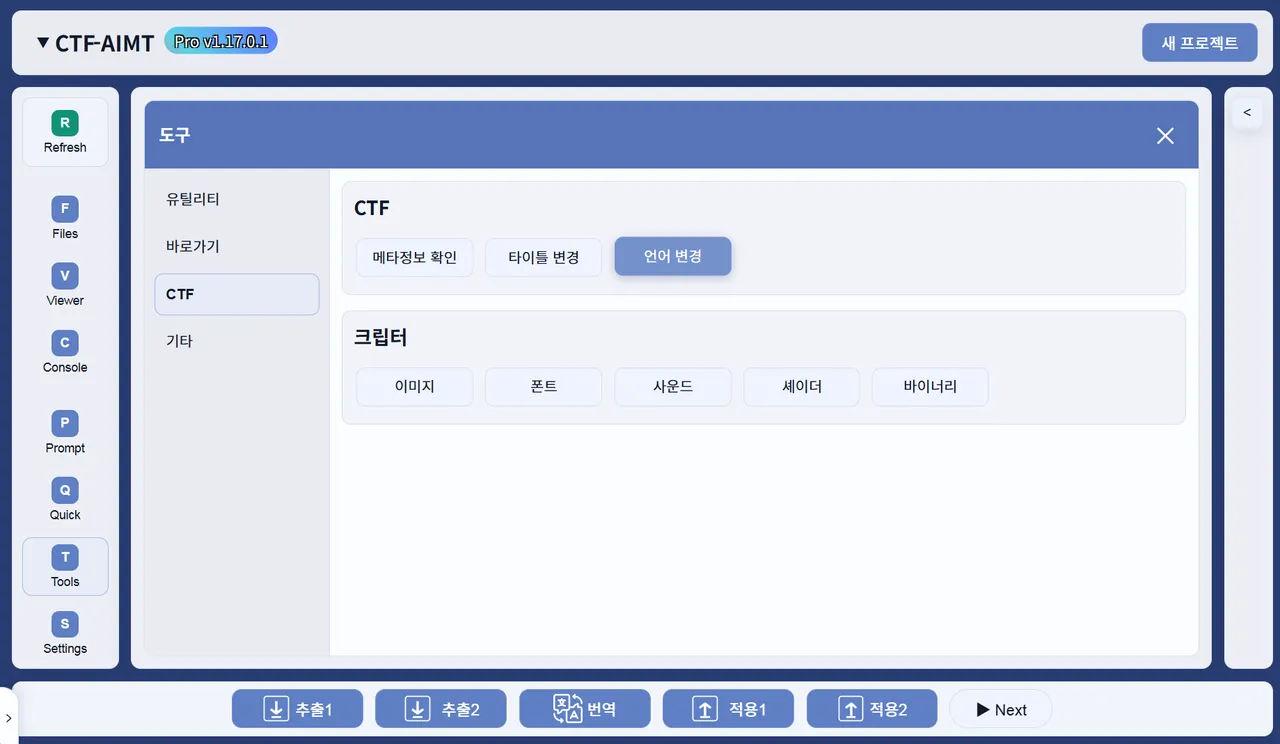
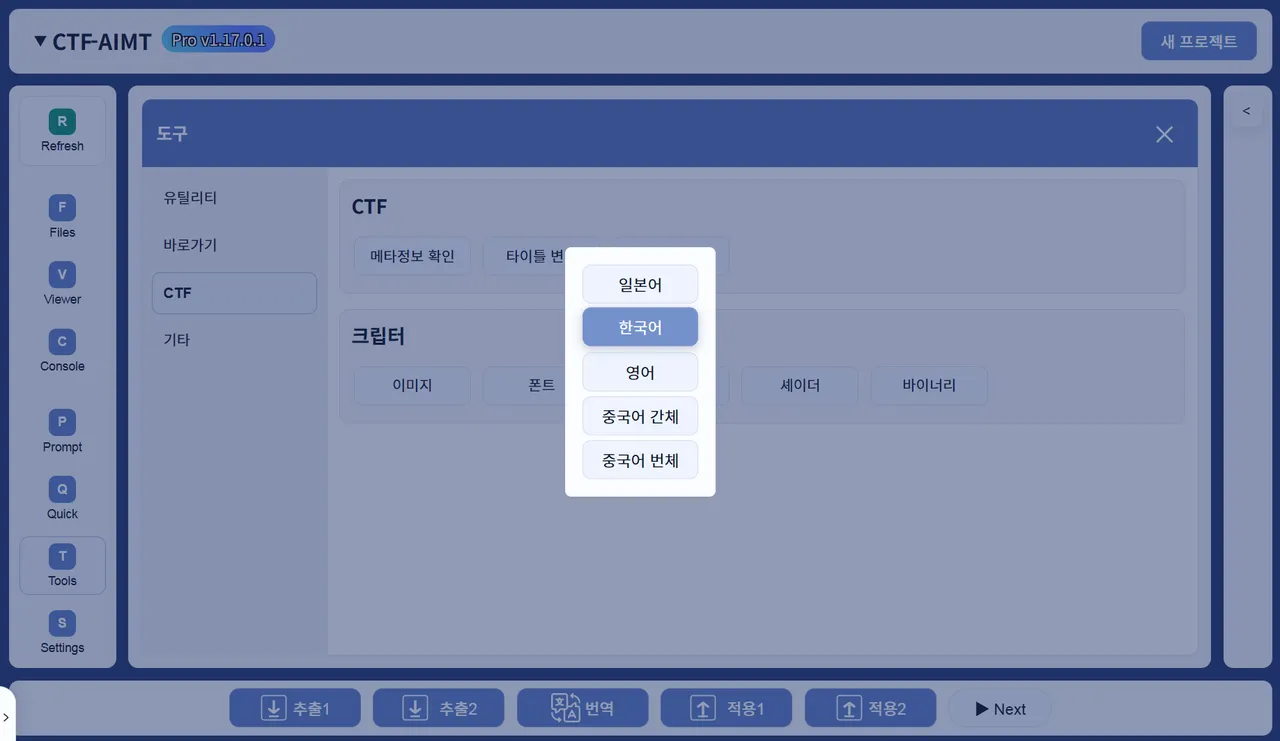
개발된 지 오래된 게임들에서 발견되는 문제 유형입니다.
CTF 도구의 "언어 변경"을 통해 게임 파일의 언어환경(로케일)을 변경하면 정상적으로 출력됩니다.
2. 번역했더니 글자가 네모네모로 나와요
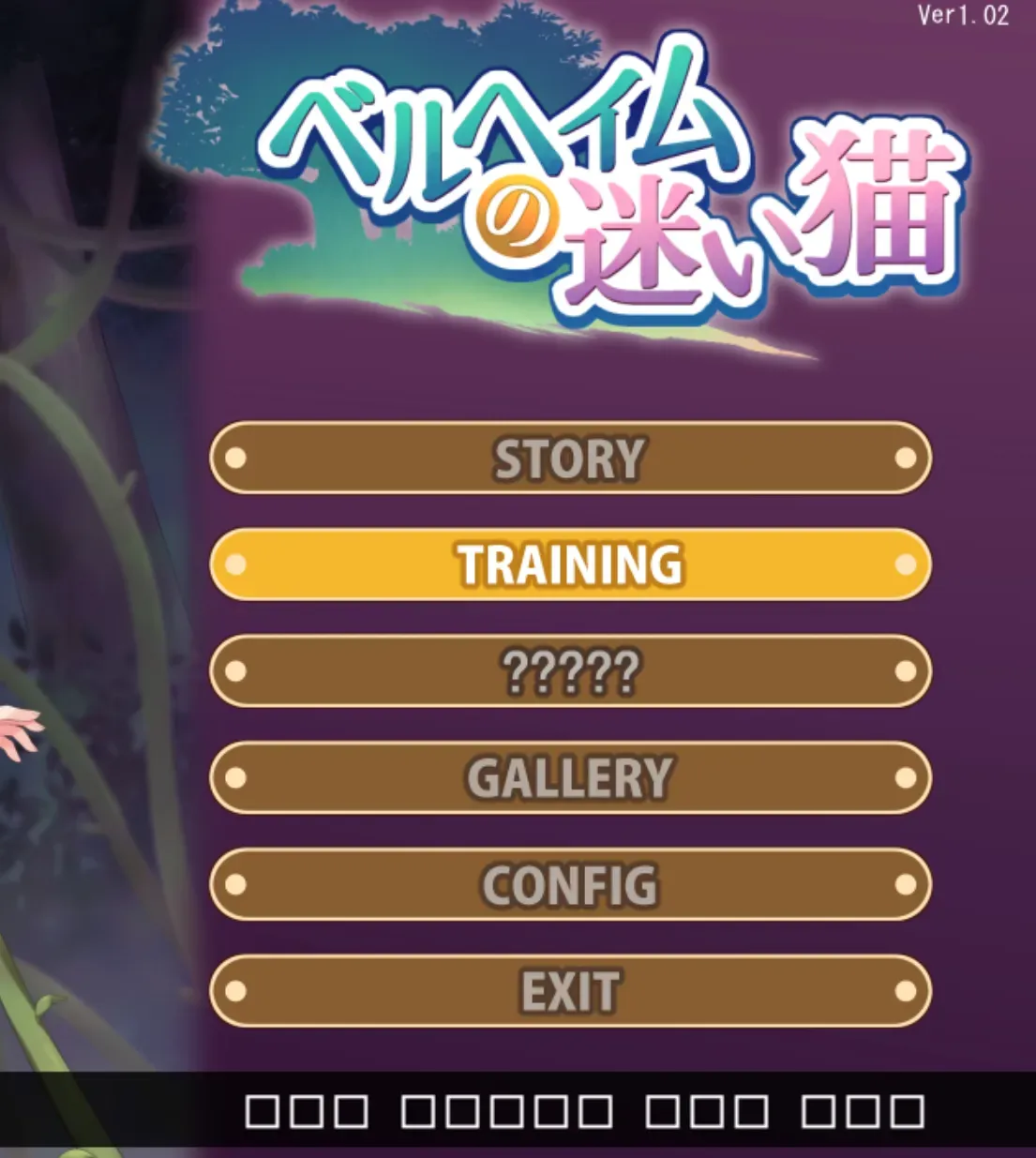
게임 내에서 사용하는 폰트가 따로 지정되어 있을 경우, 해당 폰트는 높은 확률로 한글을 지원하지 않습니다.
따라서 이 네모네모를 정상적으로 출력시키기 위해선 폰트를 교체해줄 필요가 있습니다.
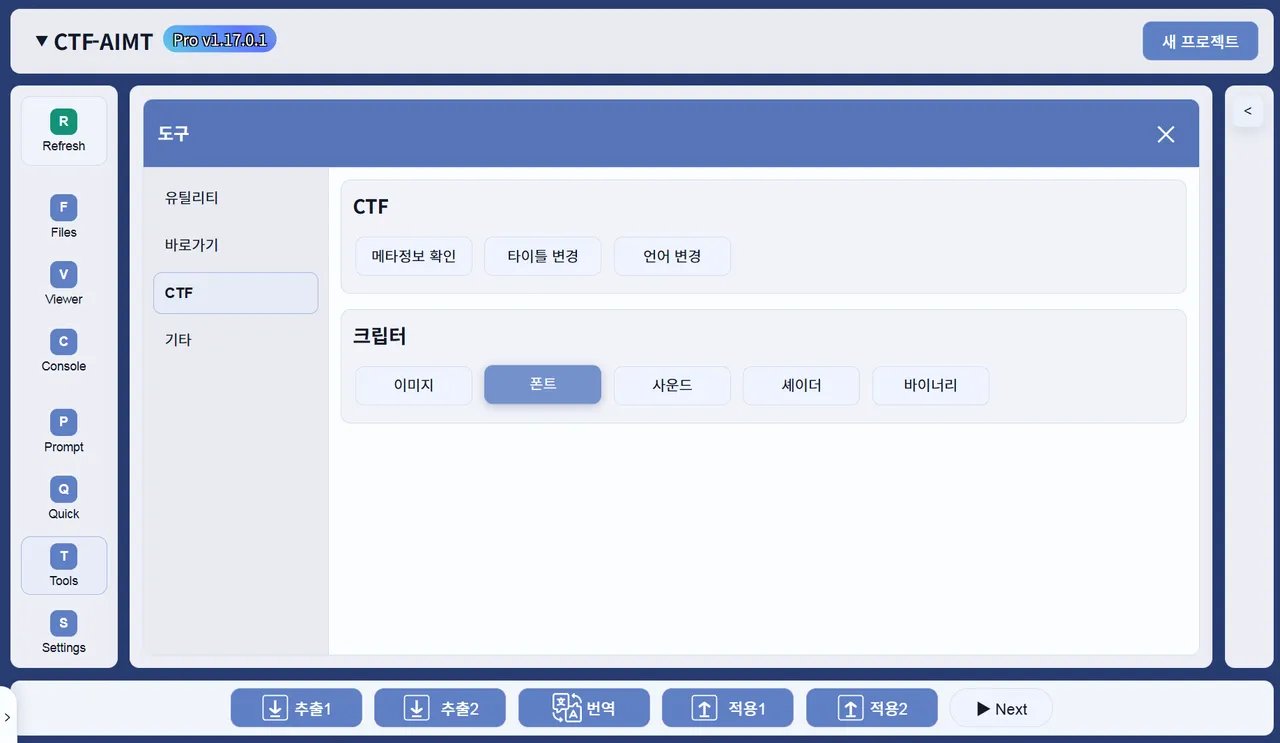
CTF 도구의 크립터 - 폰트를 활용해 게임의 폰트 설정을 추출합니다.
추출된 결과는 지정된 게임 프로젝트 폴더 속 _Extract\font 에 저장됩니다.
여기서부터는 두 가지 경우로 대응이 갈리니 상황에 맞춰 따라가 봅시다.
2.1. font 폴더에 logFontInfo.json 만 존재하는 경우
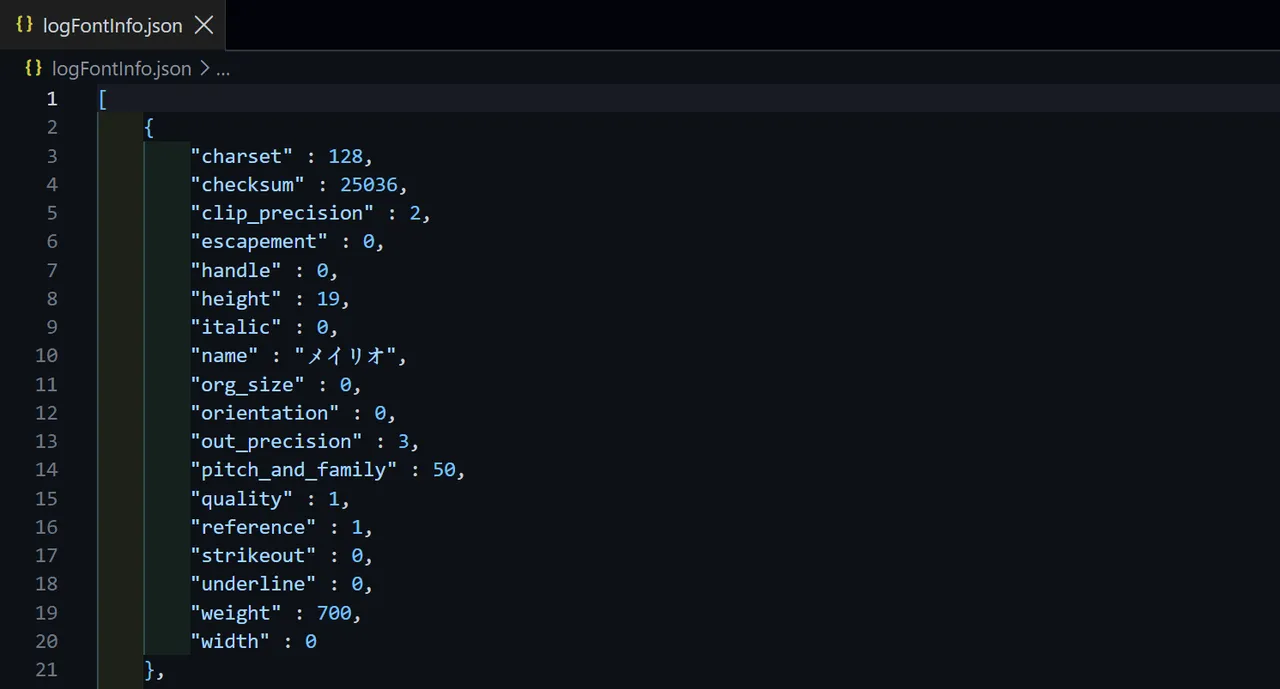
json 파일을 열어보면 내장된 폰트 설정들의 상세가 기록되어 있습니다.
여기서 주요하게 볼 부분은 name 과 weight 정도가 되겠네요.
name 은 폰트 이름, weight 는 굵기를 의미합니다.
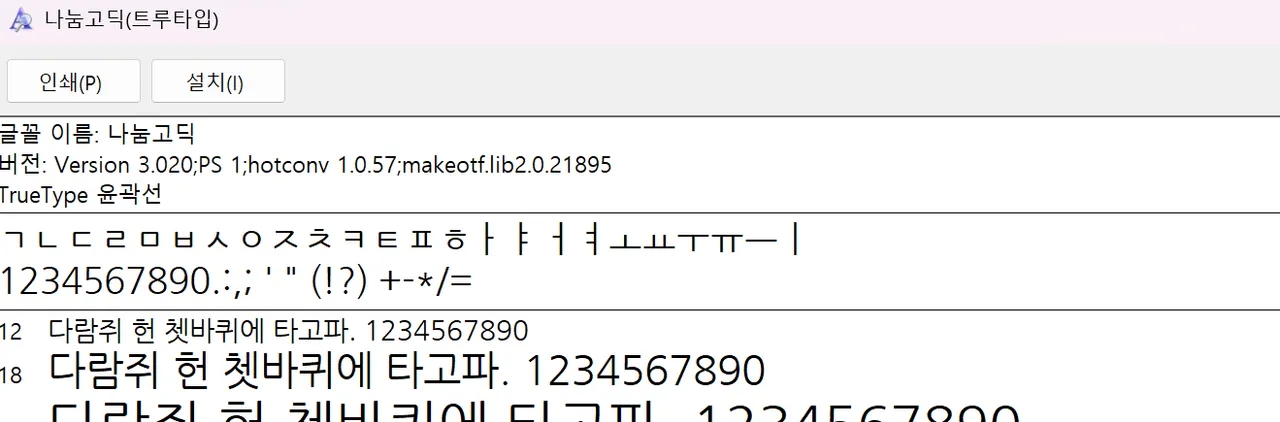
MS Windows 기준, 폰트파일을 열어보면 위처럼 상단에 글꼴 이름이 적힌 부분이 있습니다.
name 부분에 저 글꼴 이름을 적어주시면 입력한 폰트를 게임 텍스트 출력에 사용할 수 있습니다.
대부분 게임들에서 폰트 설정을 뽑아보면 2.1의 첫번째 스샷 속 덩어리가 하나보다 많을텐데,
대체로 모든 name 들이 하나로 통일되어 있으니 변경할 때도 각자 사용하는 텍스트 에디터의 "모두 바꾸기"를 활용하시면 편리합니다.
물론 만약 통일이 안되어 있다면 임의로 통일시켜도 괜찮겠고, 원본 폰트들의 느낌을 살려 서로 다른 폰트를 지정해도 좋습니다.
이런 부분은 아무래도 개개인의 재량에 따른 매력포인트가 될 수 있을 지도 모르겠네요.
잘 변경했다면 다시 AIMT 로 되돌아가서 폰트를 적용하시면 되겠습니다.
※ 주의 !!
단, 여기서 변경한 폰트는 게임을 플레이하시는 분들의 PC 에 설치되어 있어야 정상적으로 동작합니다.
Windows 내장 기본 폰트가 아니고 번역한 게임을 다른 분들과 함께하고자 하신다면,
.ttf 또는 .otf 폰트파일을 꼭 게임과 함께 배포하거나 따로 언급을 해주셔야 불필요한 마찰을 줄일 수 있습니다.
2.2. font 폴더에 truetypeFontBank.ttc, truetypeFontInfo.json 가 존재하는 경우
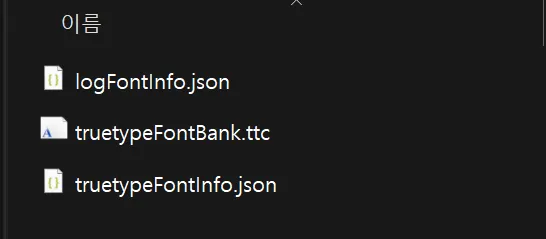
일부 게임들은 폰트를 추출했을 때 logFontInfo.json 이외에 truetypeFontBank.ttc, truetypeFontInfo.json 도 존재하는 경우가 왕왕 있습니다.
이 때는 logFontInfo.json 보다 다른 두 파일이 더 우선적으로 사용되며, 따라서 폰트 변경 역시 이 두 파일을 통해 진행됩니다.
앞선 2.1. 의 경우와의 차이는 역시 폰트파일을 게임 자체에 내장시키는지 아닌지 라고 할 수 있겠네요.
폰트 파일이 게임에 내장되는 방식이기에 배포 시 따로 폰트를 설치하게 한다거나 첨부할 필요가 없습니다.
폰트를 교체하기 위해선 우선은 번역에 사용할 ttc 를 새로 만들어야 합니다.
기존의 ttc 파일은 한글을 지원하지 않을테니 한글폰트를 담은 것으로 교체해줄 필요가 있습니다.
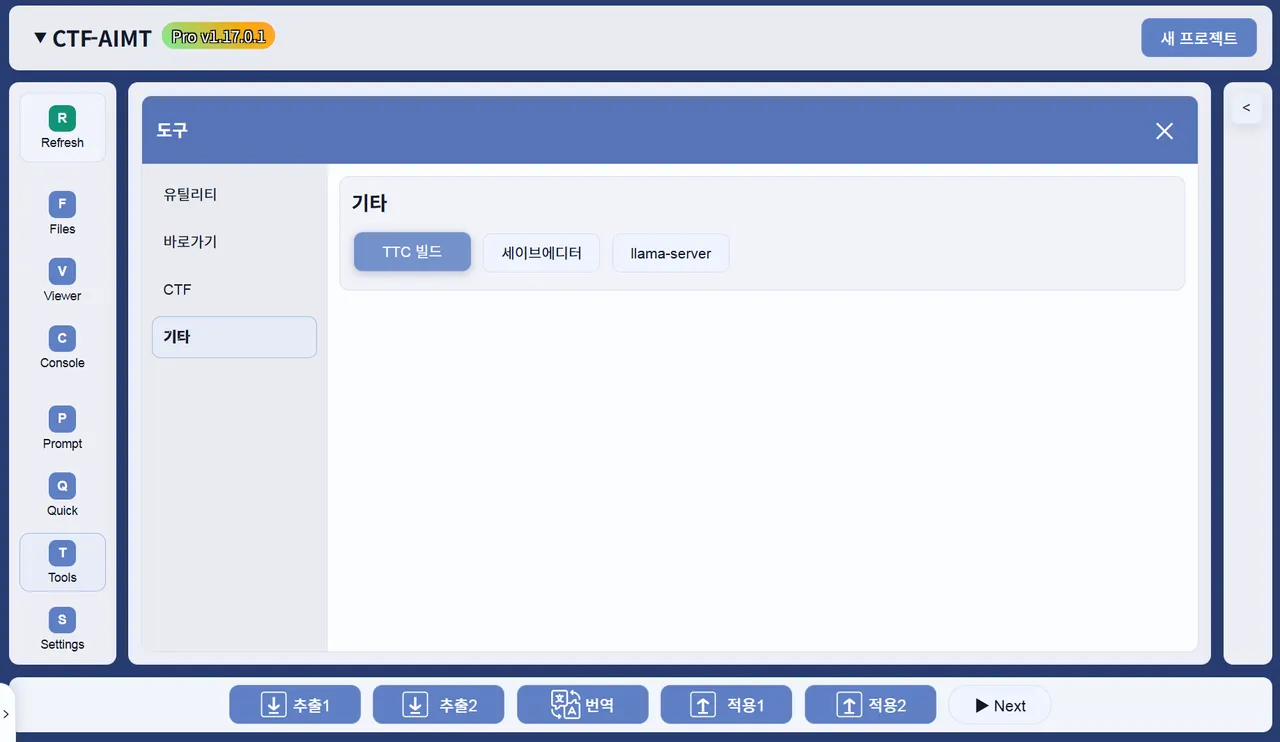
도구 기타 TTC 빌드를 열어봅시다.
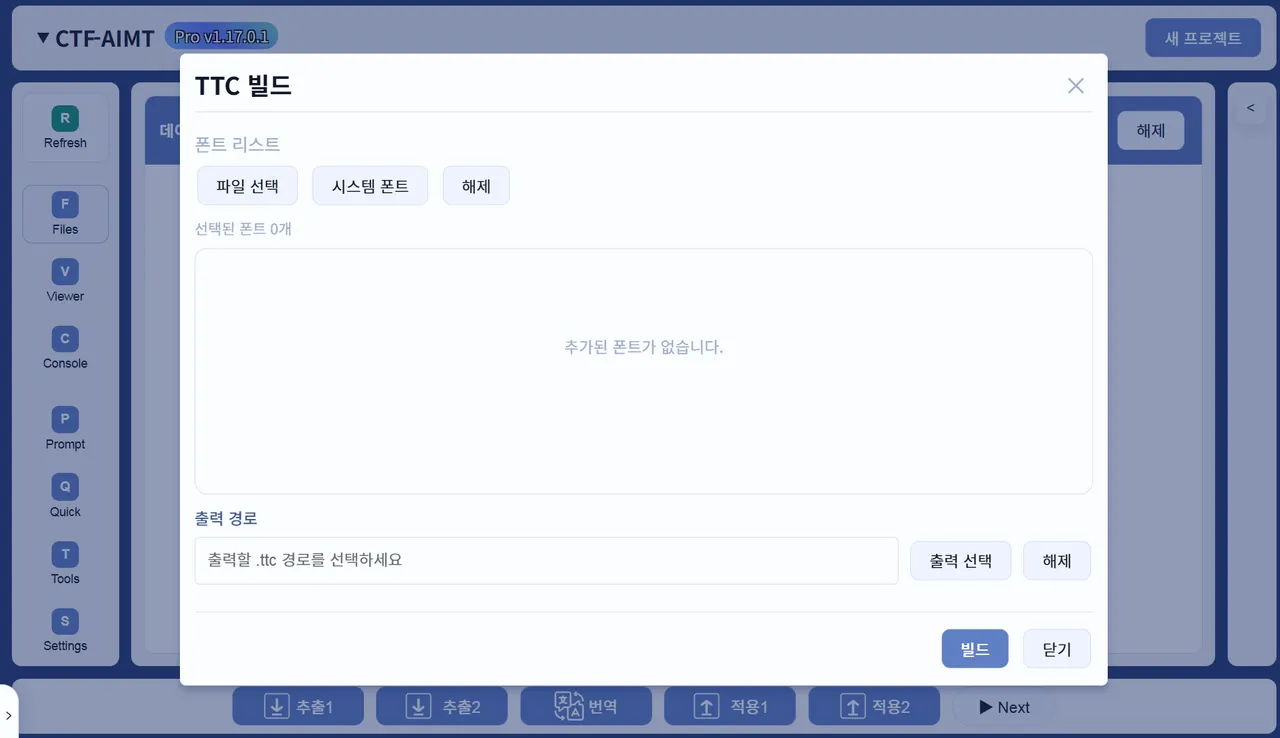
ttc 파일은 여러가지 폰트들을 묶어놓은 일종의 꾸러미 입니다.
게임 번역에 사용하고 싶은 폰트들을 자유롭게 담아봅시다.
ttf 나 otf 를 따로 어딘가에 챙겨두셨다면 파일 선택을 활용하시고, PC에 설치된 폰트를 쓰고 싶다면 시스템 폰트를 활용합니다.
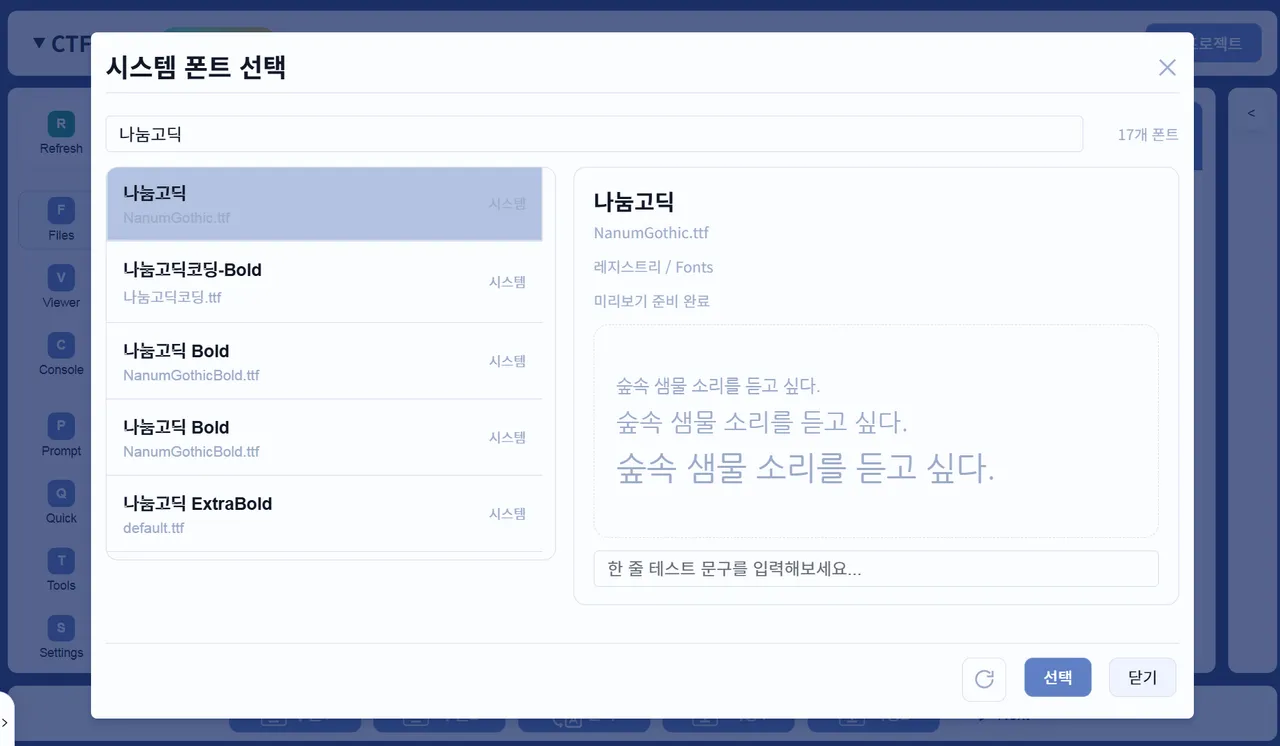
개인적으로 자주 쓰지는 않지만 편의상 나눔고딕을 선택해봤습니다.
이 때 굵은 글씨로 쓰여있는 부분이 2.1. 에서의 글꼴 이름에 해당하니 미리 잘 기억해둡니다.
폰트는 여러개 담을 수 있지만 필수는 아닙니다. 전부 하나로 통일시킬 것이라면 하나만 담고 빌드해도 괜찮습니다.
선택을 눌러 폰트를 담아냈다면 다음은 하단의 "출력 선택"을 클릭합니다.
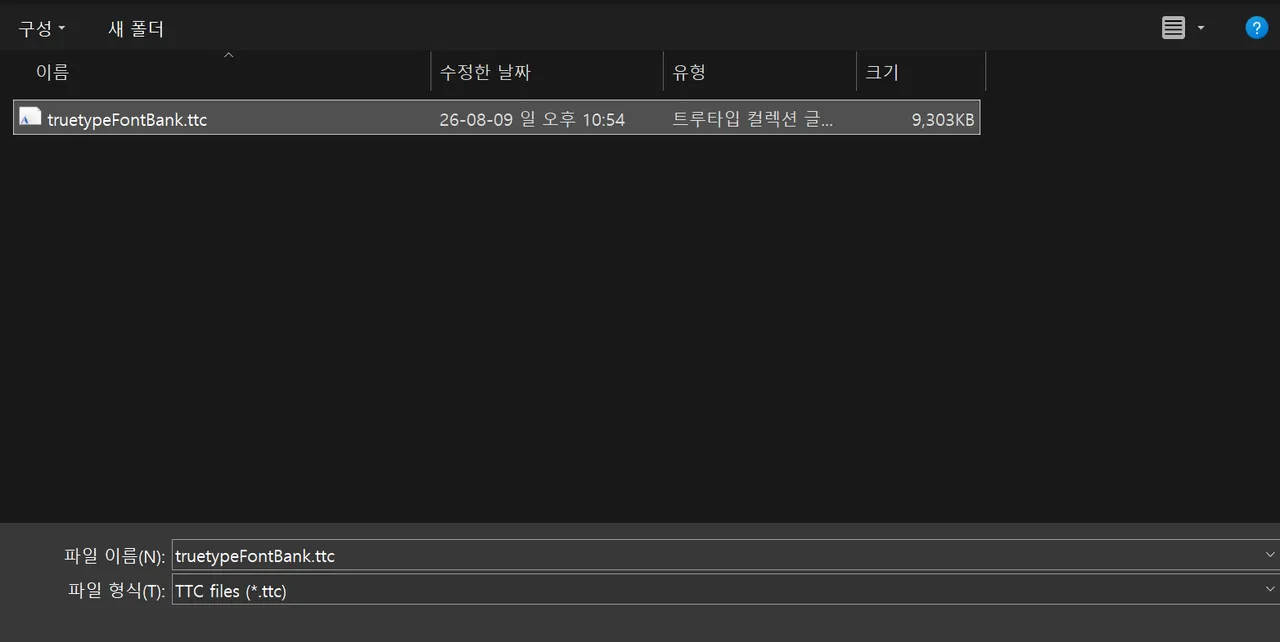
어차피 교체할거니까 truetypeFontBank.ttc 를 직접 지정했습니다.
미연의 사태를 대비해 백업을 남겨두고 싶으시다면 자유롭게 하셔도 좋습니다. 단, 그러한 백업 파일은 font 폴더 외의 다른 위치로 옮겨주세요.
또한 최종적으론 새로 빌드한 ttc 파일의 이름이 원본대로 truetypeFontBank.ttc 가 되어야한다는 것을 명심해주세요.
그 후 "빌드" 버튼을 누르면 ttc 준비는 끝입니다.
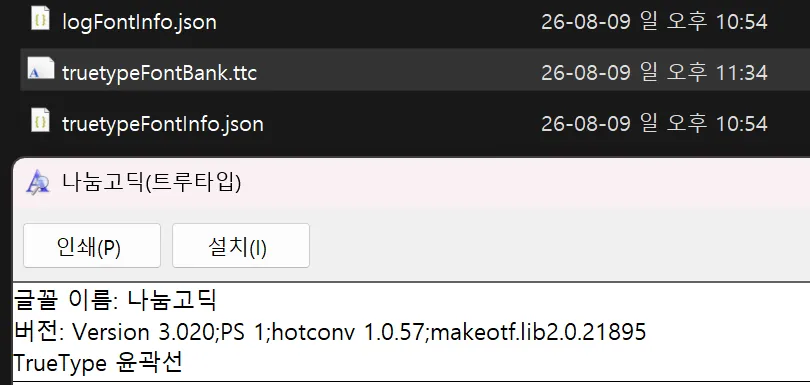
ttc 파일을 실행해보니 나눔고딕이 잘 들어가 있네요. 아주 좋습니다.
이번엔 truetypeFontInfo.json 를 열어봅시다. logFontInfo.json 는 이번 경우와는 무관하니 눈길도 주지 말고 제껴둡니다.
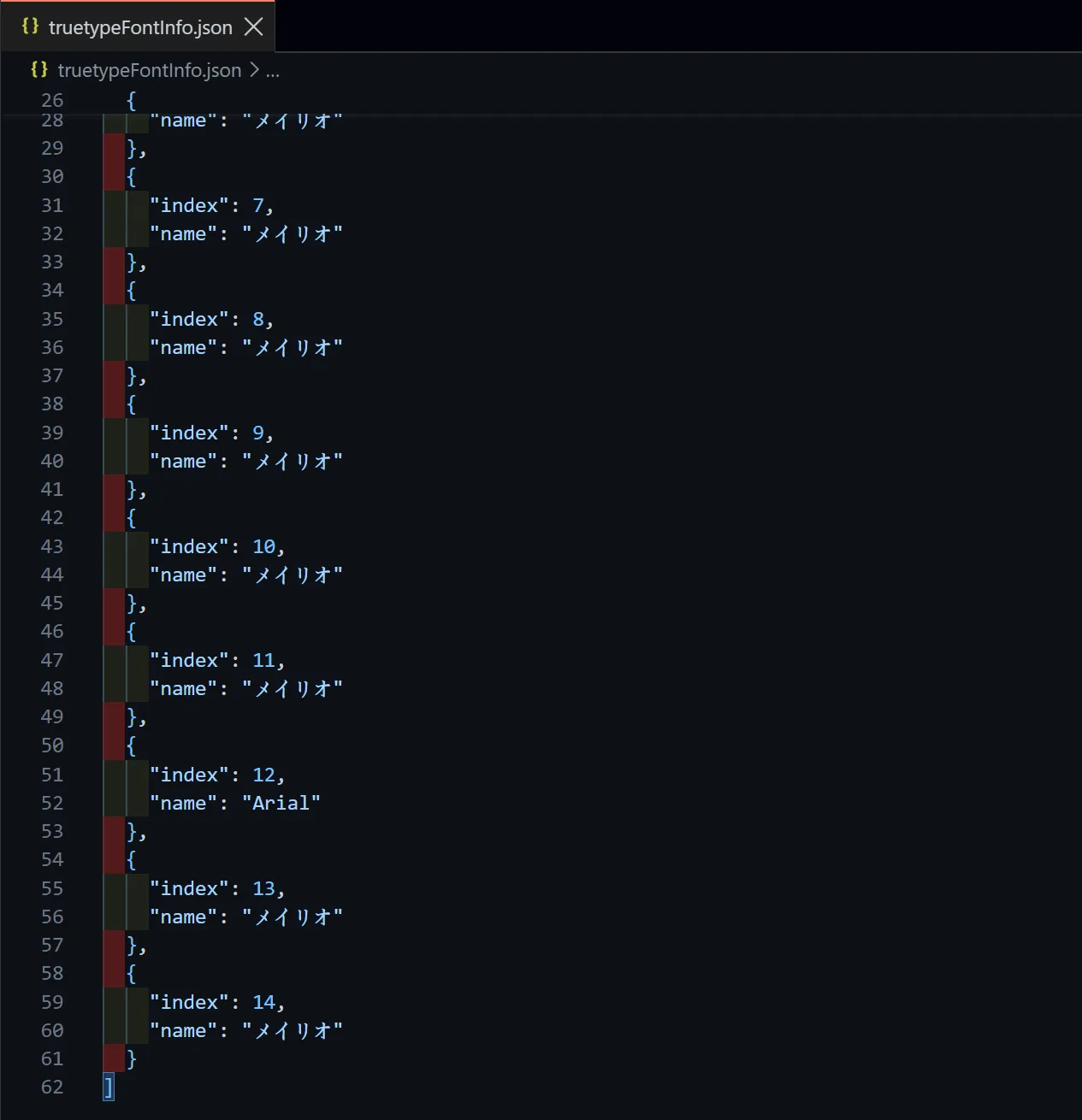
내용은 조금 다를지언정 name 부분이 수정할 대상이라는 것은 누가봐도 직관적으로 알 수 있게 생겼습니다.
위 스샷처럼 다른 폰트가 섞여 있을 수도 있으니 가볍게 훑어봐주는 것이 깔끔합니다.
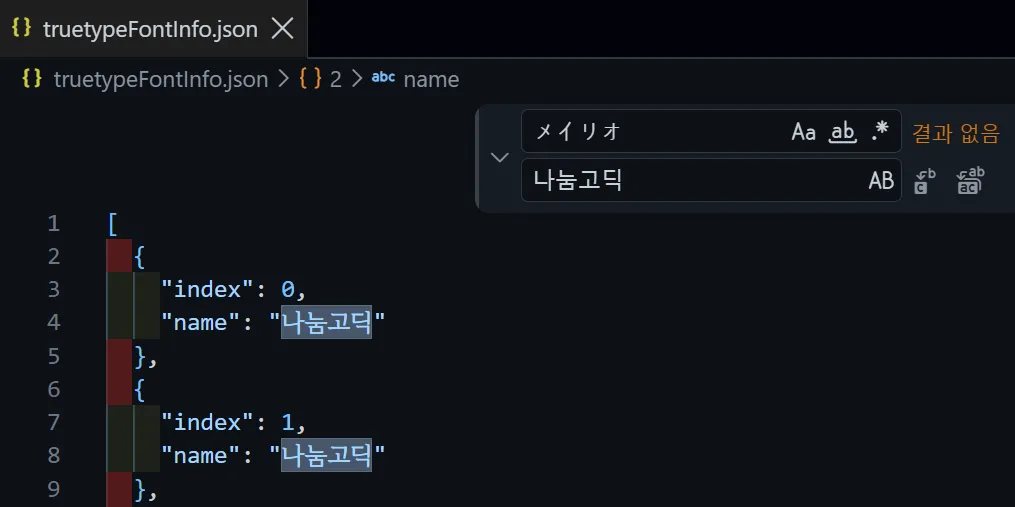
마찬가지로 name 을 잘 수정했다면 거의 다 왔습니다.
이제 다시 AIMT 로 되돌아가서 CTF 도구의 "폰트"로 적용해주면 길고 길었던 폰트 변경이 마무리 됩니다.
이후엔 잘 변경 되었는지 꼭 게임을 실행해서 직접 눈으로 확인하도록 합시다.
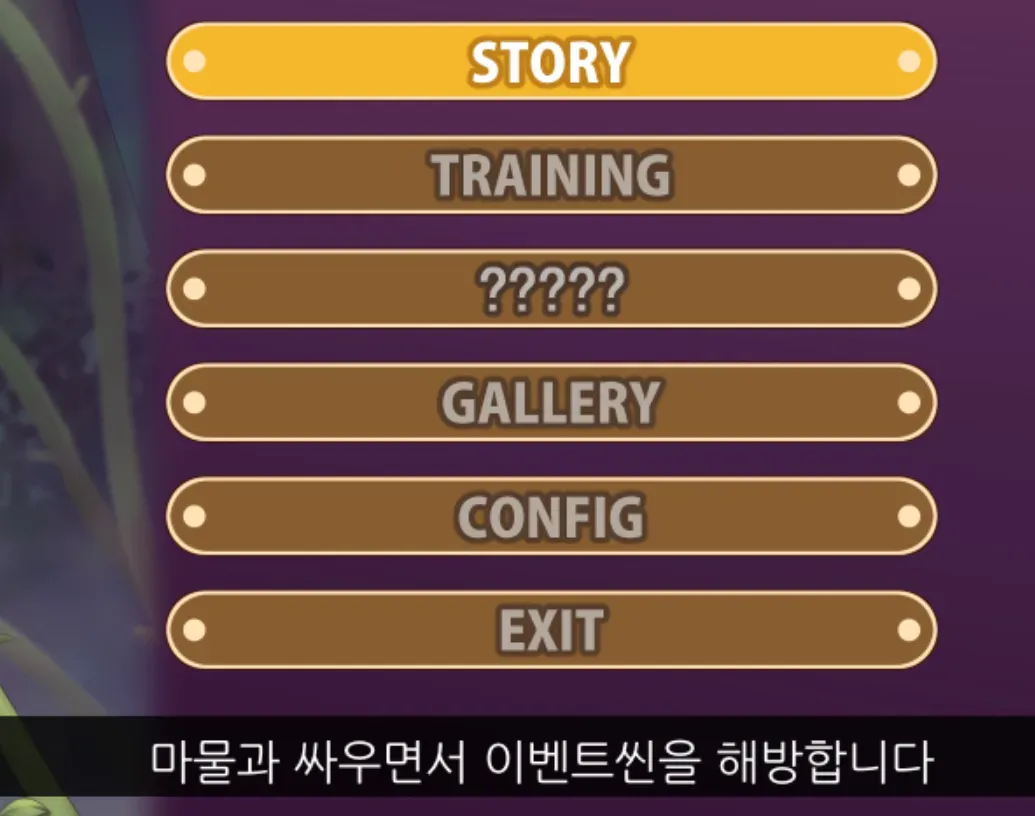
문제 없이 적용되면 이처럼 한글이 정상적으로 표시됩니다.